Утилита Табличный конвертер ColToRow
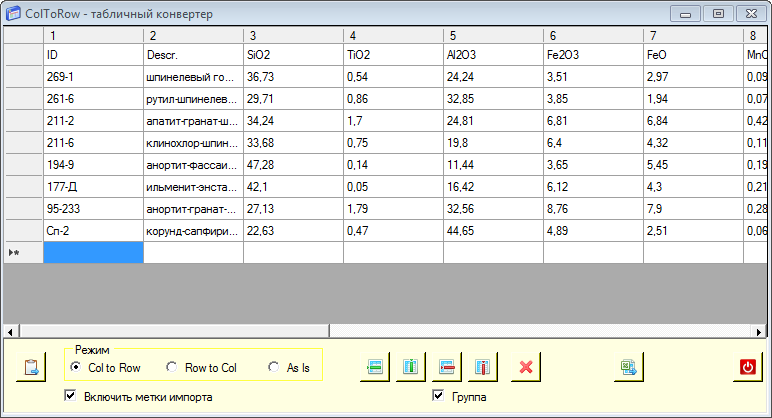
Окно утилиты ColToRow
Набивка базы данных данными химических анализов - весьма трудоемкое занятие, особенно, если делать это вручную. Гораздо проще, если импортировать анализы из Excel-таблиц. Проблема в том, что формат экселевских таблиц, из которых производится импорт данных, требует, чтобы данные в них располагались в определенном порядке, и главное - каждый анализ должен представлять отдельную строку. Именно такие таблицы формируют некоторые другие программы подобного типа: IgPet, Petrograph, GCDkit, и другие. В то же время в литературе, публикациях и аналитических материалах химические анализы чаще всего располагаются в виде отдельных столбцов, а поэтому непосредственно импортировать их в базу данных PetroExplorer нельзя.
Утилита ColToRow способна превращать столбцы табличных данных в строки, либо строки в столбцы и предназначена для подготовки форматированных Excel-таблиц химических анализов минералов и пород, которые затем можно легко и просто импортировать в базу данных PetroExplorer.
Изначально Таблица данных утилиты имеет три столбца и две строки. Табличные данные копируются в клипборд (буфер обмена) в таблицах-источниках в документах MS Word, MS Excel или интернет-страниц. Из клипборда в Таблицу данных скопированные данные вставляются с помощью кнопки  Вставить данные из клипборда, которая может работать в трех режимах: Col to Row - столбцы данных при вставке преобразовываются в строки; Row to Col - строки данных при вставке преобразовываются в столбцы; As is - в этом режиме данные вставляются так, как были скопированы, преобразования не происходит. Режимы вставки выбираются с помощью соответствующих переключателей.
Вставка производится начиная с выделенной ячейки по направлению вниз и вправо. Программа сама добавляет необходимое количество новых столбцов и строк. В предыдущих версиях утилиты копировать и вставлять можно было только по одной строке или столбцу. В этой версии это ограничение снято и копировать и вставлять можно многострочные массивы данных.
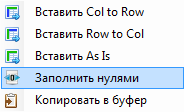 Кнопки вставки из буфера дублируются всплывающим меню, которое вызывается щелчком правой кнопки мыши по Таблице данных. Первые три пункта меню производят вставку данных из буфера соответственно в режиме Col to Row, Row to Col и As Is. Пункт меню - "Заполнить нулями" заполняет выделенные ячейки Таблицы данных значением "0", поскольку при импорте данных в базу данных наличие пустых значений в таблице может привести к возникновению ошибки. Последний пункт меню - "Копировать в буфер" копирует выделенные ячейки или всю таблицу в буфер обмена, откуда ее можно будет вставить в любой документ, поддерживающий вставку электронных таблиц.
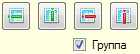 Группа из четырех кнопок позволяет при необходимости добавлять в Таблицу данных новые строки и столбцы, а также удалять их. Чек-бокс Группа определяет включение/выключение групповых операций при удалении строк и столбцов. При выбранном чек-боксе Группа можно сразу удалить все выделенные строки или выделенные столбцы. При отключении групповых операций строки и столбцы будут удаляться по одному.
Примечание: Чтобы выделить нужные столбцы для удаления группой, выделите ячейки в них в самой верхней строке. При одиночном удалении, столбец выбирается выделяемой ячейкой в любой строке
Кнопка
 Очистить таблицу данных
 очищает таблицу и приводит ее в исходное состояние с тремя столбцами и двумя строками.
Чек-бокс

в выбранном состоянии присваивает двум первым ячейкам в верхней строке значения "ID" и "Descr." Эти метки необходимы для импорта данных в пользовательскую базу данных PetroExplorer. При необходимости вывод этих меток можно отключить снятием флажка чек-бокса.
Кнопка
 Экспорт данных в MS Excel
 создает новую книгу excel-таблиц и копирует туда все строки и столбцы из
Таблицы данных.Кнопка
 Закрыть модуль
 закрывает форму утилиты
Все кнопки и переключатели снабжены всплывающими подсказками.
Каждое поле Таблицы данных является редактируемым, поэтому при необходимости скопированные данные можно откорректировать, либо ввести вручную. Режим редактирования включается двойным кликом по ячейке либо функциональной клавишей F2. В ячейках, содержащих цифровые данные разделитель десятичных разрядов должен быть в виде запятой. Поэтому при копировании утилита автоматически заменяет символ разделения десятичной части чисел с "." на ",", Столбцы можно менять местами методом перетаскивания, а также выполнять сортировку значений в них по убыванию или по возрастанию.