PetroExplorer NEXT
  Руководство пользователя
×
Меню
Индекс

База данных

База данных
1

Новая База данных

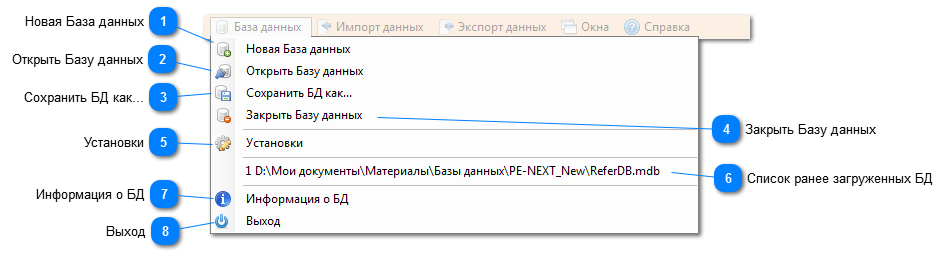
1. Новая База данных
Этот пункт позволяет создать новую пустую базу данных MS Access в которую PetroExplorer будет записывать и хранить все вводимые и расчетные данные.
 
2

Открыть Базу данных

2. Открыть Базу данных
 Этот пункт меню позволяет загрузить в программу уже существующую на вашем компьютере пользовательскую базу данных.
 
 
3

Сохранить БД как...

3. Сохранить БД как...
Этот пункт меню позволяет сохранить уже загруженную базу данных под новым именем и в нужном месте. Для этого в появившемся стандартном диалоговом окне нужно указать папку для сохранения базы данных, а в поле Имя файла ввести новое имя базы данных, после чего нажать кнопку Сохранить. При этом текущая база данных закрывается и загружается заново уже под новым именем.
 
 
4

Закрыть Базу данных

4. Закрыть Базу данных
Этот пункт меню закрывает и выгружает из программы текущую базу данных с сохранением всех сделанных на данный момент изменений.
 
 
5

Установки

5. Установки
 Этот пункт меню вызывает Окно настроек программы . С ее помощью можно установить рабочую директорию для пользовательских баз данных, выбрать и настроить наборы графических маркеров и буллетов, настроить сетевые соединения, определить язык интерфейса и настроить формат числовых данных в кристаллохимических формулах. Часть установок вступают в силу после следующего запуска программы.
 
 
6

Список ранее загруженных БД

6. Список ранее загруженных БД
Список последних четырех загружавшихся баз данных, с указанием полного пути к ним. При выборе любой из этих баз она будет сразу загружена в программу.
 
 
7

Информация о БД

7. Информация о БД
 Вызывает информационное окно, отображающее статистическую информацию о загруженной пользовательской БД
 
8

Выход

8. Выход
 Этот пункт меню закрывает все открытые окна программы, выгружает с сохранением всех сделанных изменений текущую базу данных, после чего программа завершает свою работу.