Нормирующие диаграммы - это графики отображающие кривые распределения различных элементов в аналитических образцах относительно их концентраций в определенных стандартах. Такие значения обычно называются нормализованными значениями и отображаются, как правило, в логарифмическом масштабе. Наиболее часто такие кривые строятся для редкоземельных (REE) элементов, поскольку они являются наименее подвижными. Такие диаграммы называются REE-диаграммами. Но кроме того используются диаграммы с более широким спектром элементов, которые называются нормализованными мультиэлементными диаграммами или spider-диаграммами ( от англ. spider - паук).
В предыдущих версиях PetroExplorer нормирующие диаграммы можно было строить только для анализов горных пород, поскольку набор исходных значений содержания химических элементов в анализе присутствовал только в расчетном модуле пород. В версии NEXT исходный набор содержаний 62 химических элементов присутствует во всех аналитических модулях, поэтому теперь нормирующие диаграммы можно строить для всех типов анализов - и для пород, и для анализов минеральных групп, и для произвольных минералов.
Кроме того, в предыдущих версиях существовало две разновидности графического модуля нормирующих диаграмм: первый - для построения REE-диаграмм с фиксированным набором редкоземельных элементов, и второй - для построения spider-диаграмм с различными наборами редкометалльных элементов. Для каждого из этих модулей был предназначен свой редактор шаблонов, по которым строились диаграммы. В новой версии NEXT благодаря новому гибкому редактору шаблонов все типы нормирующих диаграмм можно строить в одном графическом модуле, используя при этом произвольное количество нормативных элементов в шаблоне.
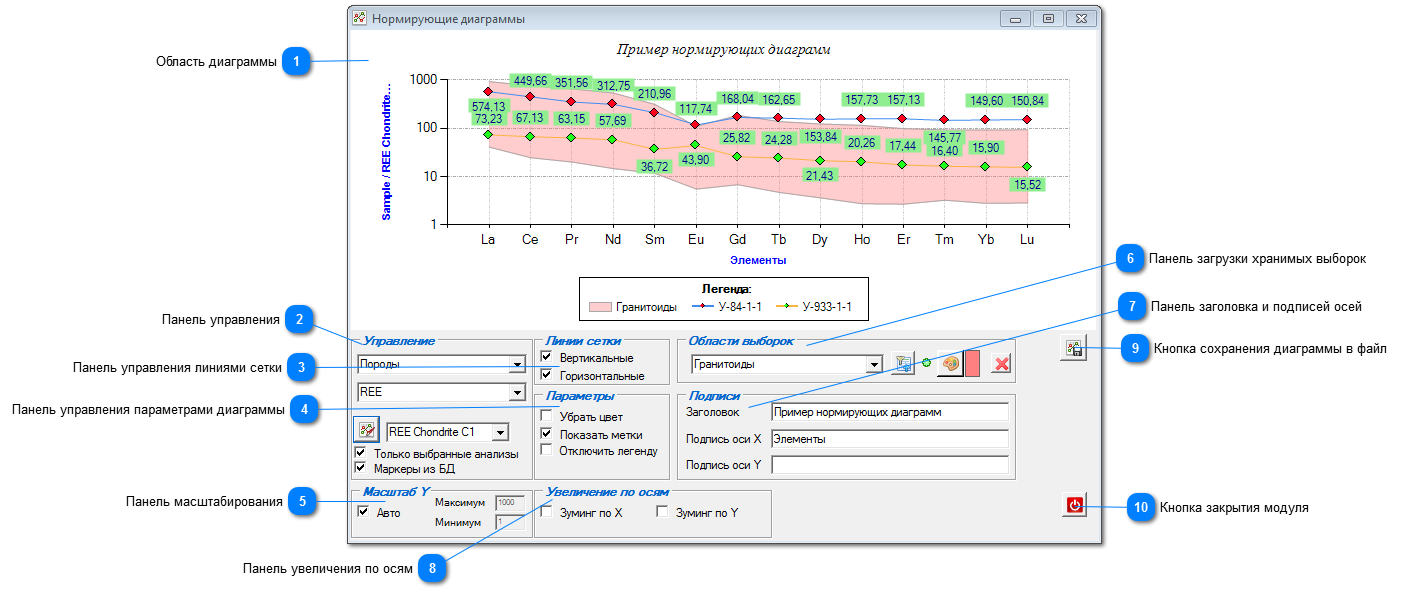
Форма графического модуля Нормирующих диаграмм
Область диаграммы
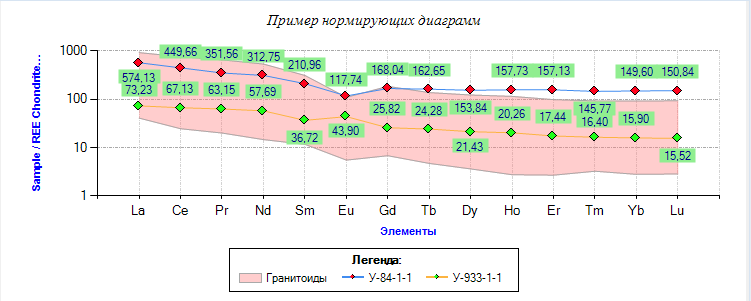
Это область построения диаграммы с заголовком, подписями осей, легендой и т.д. Именно эту область можно сохранить в графический файл.
Эта панель предназначена для определения основных параметров строящейся нормирующей диаграммы. В самом верхнем выпадающем списке нужно выбрать тип анализов для построения диаграммы - анализы пород, анализы минеральных групп или произвольных минералов. Ниже находится выпадающий список в котором нужно определить тип шаблона для построения диаграммы: редкоземельный (REE), мультиэлементный (TrE), полиметалльный (PGE), либо произвольный (Other). После этого в следующем выпадающем списке следует выбрать конкретный шаблон выбранного типа, который будет загружен из служебной базы данных Service. Программа поставляется с уже предустановленными несколькими нормирующими шаблонами, но пользователи могут создавать свои шаблоны с помощью соответствующего редактора шаблонов.
После определения шаблона становится доступной кнопка после нажатия которой происходит построение диаграммы. Эта кнопка используется для обновления диаграммы при любых изменений опций, включая опции сетки, отображения меток, легенды, хранимых выборок и т.п.
С помощью чек-бокса Только выбранные анализы в Common-режиме можно отображать на диаграмме кривые анализов либо только из текущей выборки, либо все. В Single-режиме этот чек-бокс отсутствует и на диаграмме будет отображаться кривая только одного анализа..
С помощью чек-бокса Маркеры из БД можно включить отображение фигуративных точек на кривых анализов графическими маркерами, присвоенными этим анализам в расчетных модулях и сохраненными в БД. При отключенном чек-боксе маркеры будут назначаться в случайном порядке.
С помощью этой панели можно управлять отображением линий координатной сетки на диаграмме. Если включен чек-бокс Вертикальные, то будут отображаться вертикальные линии сетки. Если включен чек-бокс Горизонтальные, то будут отображаться горизонтальные линии сетки. Если оба чек-бокса отключены, то координатная сетка отображаться не будет.
С помощью этой панели можно вручную установить диапазон значений на оси Y нормирующей диаграммы. Если отключить чек-бокс Авто, то можно задать минимальный и максимальный порог значений в соответствующих текстовых полях. При включенном чек-боксе Авто диапазон будет установлен автоматически, исходя из всего массива значений.
С помощью этой панели на диаграмму можно загрузить одну из сохраненных выборок анализов данного типа из пользовательской БД. Выборка будет отображаться в виде области заданного цвета, которая формируется из всех значений анализов, входящих в эту выборку.
Порядок загрузки хранимой выборки на диаграмму следующий:
Сначала надо выбрать одну из сохраненных выборок в выпадающем списке , после чего индикатор загрузки загорится желтым цветом. Затем следует загрузить выборку, нажав кнопку загрузки . Индикатор загрузки станет зеленым. При необходимости можно задать цвет области выборки (по умолчанию он будет светло-серым) с помощью кнопки . В всплывающей палитре выберите нужный цвет и нажмите кнопку ОК. Чтобы загруженная выборка отобразилась на диаграмме нужно нажать кнопку на Панели управления. Кнопка удаляет загруженную выборку с диаграммы, индикатор загрузки становится серым. Обновите диаграмму с помощью кнопки . Область выборки на диаграмме и в Легенде исчезнет.
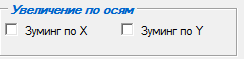
С помощью этой панели можно включить масштабирование по осям X и/или Y путем включения соответствующих чек-боксов. После включения режима масштабирования курсор изменит свою форму на крестообразную. С его помощью можно выбрать область на диаграмме для увеличения, после чего диаграмма будет масштабирована по границам выбранной области, а на осях появятся кнопки скроллирования диаграммы. После отключения чек-боксов диаграмма вернется к исходному виду.
С помощью этой кнопки можно сохранить область построения диаграммы в графический файл различных форматов. После ее нажатия появляется стандартное окно сохранения файла в которм нужно указать место его сохранения, название и формат. Доступны следующие форматы: Bitmap (,bmp), JPEG (.jpg), EMF (.emf), PNG (.png), GIF (.gif) и TIFF (.tif).




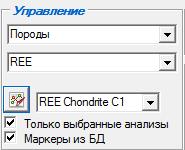 Эта панель предназначена для определения основных параметров строящейся нормирующей диаграммы. В самом верхнем выпадающем списке нужно выбрать тип анализов для построения диаграммы - анализы пород, анализы минеральных групп или произвольных минералов. Ниже находится выпадающий список в котором нужно определить тип шаблона для построения диаграммы: редкоземельный (REE), мультиэлементный (TrE), полиметалльный (PGE), либо произвольный (Other). После этого в следующем выпадающем списке следует выбрать конкретный шаблон выбранного типа, который будет загружен из служебной базы данных Service. Программа поставляется с уже предустановленными несколькими нормирующими шаблонами, но пользователи могут создавать свои шаблоны с помощью соответствующего редактора шаблонов.
  после нажатия которой происходит построение диаграммы. Эта кнопка используется для обновления диаграммы при любых изменений опций, включая опции сетки, отображения меток, легенды, хранимых выборок и т.п.
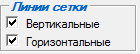 С помощью этой панели можно управлять отображением линий координатной сетки на диаграмме. Если включен чек-бокс Вертикальные, то будут отображаться вертикальные линии сетки. Если включен чек-бокс Горизонтальные, то будут отображаться горизонтальные линии сетки. Если оба чек-бокса отключены, то координатная сетка отображаться не будет.
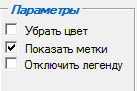 С помощью чек-боксов, находящимися на этой панели можно управлять некоторыми параметрами отображения диаграммы.
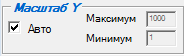 С помощью этой панели можно вручную установить диапазон значений на оси Y нормирующей диаграммы. Если отключить чек-бокс Авто, то можно задать минимальный и максимальный порог значений в соответствующих текстовых полях. При включенном чек-боксе Авто диапазон будет установлен автоматически, исходя из всего массива значений.

 , после чего индикатор загрузки
  загорится желтым цветом. Затем следует загрузить выборку, нажав кнопку загрузки
  . Индикатор загрузки
  станет зеленым. При необходимости можно задать цвет области выборки (по умолчанию он будет светло-серым) с помощью кнопки
 . В всплывающей палитре выберите нужный цвет и нажмите кнопку ОК. Чтобы загруженная выборка отобразилась на диаграмме нужно нажать кнопку
  на
на  удаляет загруженную выборку с диаграммы, индикатор загрузки
  становится серым. Обновите диаграмму с помощью кнопки


 С помощью этой кнопки можно сохранить область построения диаграммы в графический файл различных форматов. После ее нажатия появляется стандартное окно сохранения файла в которм нужно указать место его сохранения, название и формат. Доступны следующие форматы: Bitmap (,bmp), JPEG (.jpg), EMF (.emf), PNG (.png), GIF (.gif) и TIFF (.tif).
 Стандартная кнопка закрытия формы модуля.