Кривые распределения различных химических элементов в аналитических образцах на графиках нормирующих диаграмм как правило строятся путем вычисления отношений содержаний этих элементов в образце к содержанию тех же элементов в определенных геохимических стандартах и затем нанесение этих значений на график в логарифмическом масштабе. Вычисление таких отношений называется нормированием, а стандарты, по которым производят нормирование называются нормативными. В геохимической литературе встречается множество различных нормативных стандартов для разных групп пород и минералов, хотя чаще всего анализы нормируются по хондритам. У разных авторов эти стандарты разнятся по набору элементов и по значениям содержания элементов. Существуют разные виды стандартов - редкоземельные (REE), которые ограничиваются лишь набором редких земель, мультиэлементные (TrE), редкометалльные (PGE), куда обычно входят элементы группы платины и т.п. В принципе, с помощью нормирования можно сравнить что угодно с чем угодно, если знать содержания определенных элементов в том и в другом. Разные стандарты применяются для разных задач, поэтому их может быть довольно много.
В предыдущих версиях PetroExplorer для построения нормирующих диаграмм применялись стандарты с фиксированным набором элементов, которые отличались только содержанием. Кроме того, эти кривые строились только для горных пород и раздельно для редкоземельных элементов (REE-диаграммы) и для редкометалльных элементов (Spider-диаграммы).
В версии NEXT благодаря внедрению нового гибкого Редактора шаблонов Нормирующих диаграмм, можно строить все типы нормирующих диаграмм в одном графическом модуле, используя при этом произвольное количество нормативных элементов в стандарте, причем не только для горных пород, но и для минералов.
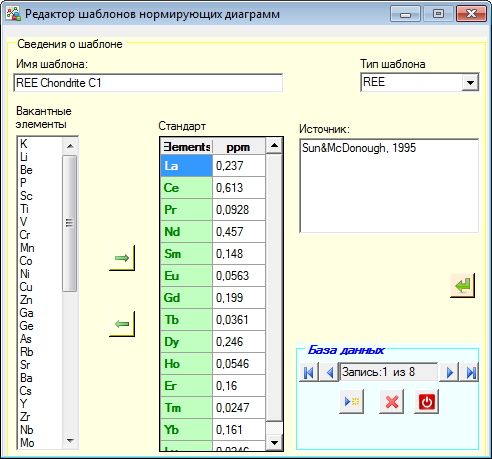
Форма модуля редактора шаблонов Нормирующих диаграмм
Для создания нового шаблона нормирования нужно нажать кнопку на стандартной панели База данных, после чего все текстовые поля и таблица Стандарт очистятся. Затем нужно внести всю необходимую информацию о шаблоне. Для этого в текстовое поле Имя шаблона нужно ввести его название. Именно это название появится в выпадающем списке выбора шаблона в модуле Нормирующих диаграмм. Обычно в названии обозначается тип стандарта и природа его источника. Если Вы берете нормативный стандарт из литературы, то данные о литературном источнике стандарта вводятся в текстовое поле Источник в произвольной форме. Если это Ваш собственный стандарт, или его источник неизвестен, поле Источник можно не заполнять, либо внести в него информацию по Вашему усмотрению.
В выпадающем списке Тип шаблона следует выбрать подходящую категорию для нового шаблона: REE (редкоземельный), TrE (мультиэлементный), PGE (редкометалльный), либо Other (другой). Если затрудняетесь с выбором типа - выбирайте Other.
Затем следует создать набор нормативных элементов в таблице Стандарт. Для этого выберите нужный элемент в списке Вакантные элементы и с помощью кнопки переместите его в таблицу Стандарт. Кнопка выполняет обратную функцию - перемещает выбранные элементы из таблицы в список Вакантных элементов. В списке Вакантных элементов присутствует 62 элемента. В принципе можно использовать их все для создания нормативного набора. После того, как вы переместите элемент из списка в таблицу, он исчезнет из списка, т.е. дважды один и тот же элемент добавить в таблицу не получится.
После заполнения таблицы Стандарта набором элементов необходимо указать для каждого элемента его содержание в стандарте в ppm (или г/т) в соответствующем столбце таблицы.
Важно! Следите за тем, чтобы в столбце ppm таблицы Стандарт не было пустых или нулевых значений! Иначе при использовании этого стандарта при построении нормативных диаграмм произойдет деление на ноль, что приведет к критической ошибке программы.
После выполнения всех операций необходимо сохранить все сделанные изменения в базе данных, нажав для этого кнопку Ok.
Уже существующие шаблоны можно редактировать, меняя информацию в текстовых полях, меняя тип шаблона в выпадающем списке, добавляя или удаляя элементы в таблице Стандарт, или меняя значения их содержания. При желании ненужные шаблоны можно удалять из базы данных с помощью стандартной кнопки на панели База данных.


 на стандартной панели
  переместите его в таблицу Стандарт. Кнопка
  выполняет обратную функцию - перемещает выбранные элементы из таблицы в список Вакантных элементов. В списке Вакантных элементов присутствует 62 элемента. В принципе можно использовать их все для создания нормативного набора. После того, как вы переместите элемент из списка в таблицу, он исчезнет из списка, т.е. дважды один и тот же элемент добавить в таблицу не получится.
 .
.  на панели