Диаграммы, используемые для разделения и классификации горных пород и минералов, их фациальной типизации и принадлежности к различным геологическим обстановкам обычно называют классификационными или дискриминационными диаграммами. В свою очередь по назначению их можно подразделить на собственно Классификационные, определяющие химические разновидности пород и минералов, Фациальные, определяющие генетическую принадлежность пород и минералов к определенным фациям и парагенезисам, и Тектонические, устанавливающие геологические обстановки и условия формирования пород и минералов.
По способам построения эти диаграммы делятся на двумерные или двухкоординатные диаграммы и трехмерные или треугольные диаграммы. Понятно, что существует еще несколько разновидностей построения подобных диаграмм, но, учитывая возможности графического компонента, используемого для построения диаграмм, пока приходится ограничиваться этими двумя типами.
Классификационные диаграммы для анализов минералов и пород строятся по шаблонам, создаваемым и определяемым пользователем в Редакторе шаблонов классификационных диаграмм. Именно шаблоном определяется название диаграммы, ее описание, тип (треугольная или двумерная), принадлежность (диаграмма для минеральных групп или пород), размерность и масштаб осей, их подписи и даже математика вычисления координат для маркеров точек. Сами маркеры, их вид и цвет задаются пользователем при расчете анализа в расчетном модуле. Таким образом графический модуль выполняет только построение диаграммы по заданным пользователем параметрам и отображает на ней содержимое базы данных. Программа поставляется с уже предустановленными 42 шаблонами классификационных диаграмм, которые хранятся в служебной базе данных Service и которые можно редактировать, удалять и добавлять новые с помощью модуля Редактора шаблонов классификационных диаграмм.
Этот модуль так же может работать в двух режимах. Если он вызывается из меню на Инструментальной панели, то тогда он будет работать в Common-режиме и сможет отображать либо все анализы одного типа, либо только выбранные. В Single-режиме этот модуль вызывается непосредственно из аналитических модулей и будет отображать лишь один - текущий анализ.
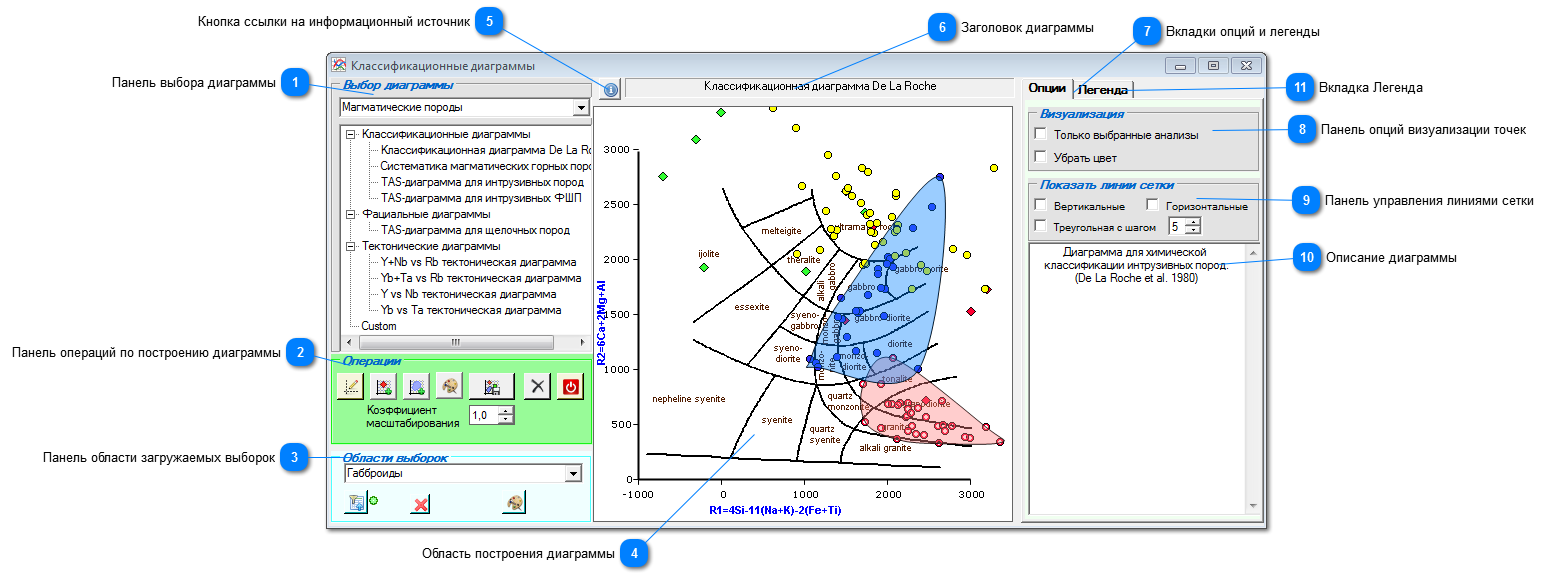
Рассмотрим более подробно строение и элементы управления этого графического модуля.
Форма графического модуля Классификационных диаграмм
Панель выбора диаграммы
Эта панель предназначена для выбора шаблона построения диаграммы. Для начала в верхнем выпадающем списке нужно выбрать тип анализов для которых будет строится диаграмма. В зависимости от выбранного типа анализов в нижнем поле меню выбора шаблона будут отображены все шаблоны, доступные для данного типа анализа в виде раскрывающегося древовидного списка, отсортированного по типу диаграмм: Классификационные, Фациальные, Тектонические или Пользовательские (Custom). Если шаблоны какого-то типа диаграмм для выбранного типа анализов отсутствуют в базе данных Service, то эта ветвь списка раскрываться не будет.
После выбора шаблона в списке его название отобразится в текстовом поле Заголовка диаграммы, а описание диаграммы появится в текстовом поле Описания. Так же станут доступны кнопки построения диаграммы на Панели операций.
В Single-режиме в выпадающем списке выбора типа анализа будет доступен только тот тип анализа, который соответствует аналитическому модулю, из которого был вызван модуль классификационных диаграмм.
На этой панели расположены кнопки с помощью которых происходит построение классификационной диаграммы по выбранному шаблону.
- при нажатии этой кнопки происходит построение и перестроение после сделанных изменений самой диаграммы согласно выбранным опциям.
- при нажатии этой кнопки на диаграмму наносятся маркеры фигуративных точек анализов - либо всех, либо только выбранных, согласно выбранным опциям.
- при нажатии этой кнопки на диаграмму наносится область, охватывающая все фигуративные точки анализов по принципу выпуклой поверхности согласно выбранным опциям. Эти области могут отображаться на диаграмме одновременно с маркерами точек анализов и областями хранимых выборок
- эта кнопка вызывает всплывающее Окно настроек области в котором можно настроить параметры отображения области.
- при нажатии этой кнопки Область диаграммы сохраняется в графический файл в формате Bitmap (,bmp), JPEG (.jpg), PNG (.png) и TIFF (.tif). С помощью нумпада Коэффициент масштабирования сохраняемое в файл изображение можно уменьшать или увеличивать, вводя коэффициент масштабирования в пределах от 0,5 до 3.
- эта кнопка полностью очищает Область диаграммы, после чего построение можно начинать заново.
На классификационные диаграммы тоже можно добавлять области хранимых выборок, причем, в отличие от нормативных диаграмм не одну, а несколько. Для этого служит панель области загружаемых выборок. Чтобы добавить область хранимой выборки на диаграмму сначала ее нужно выбрать в выпадающем списке сохраненных выборок. После этого индикатор загрузки загорится желтым цветом. Затем следует загрузить выборку, нажав кнопку загрузки . Индикатор загрузки станет зеленым. Область выборки появится на диаграмме. Теперь можно выбрать в списке следующую выборку и снова загрузить ее. Для того, чтобы области выборки отличались друг от друга цветом заливки и стилем границ перед каждой загрузкой следует воспользоваться кнопкой , которая вызывает всплывающее Окно настроек области в котором можно настроить параметры отображения области хранимой выборки. Кнопка удаляет подготовленную к загрузке выборку из памяти, индикатор загрузки становится серым. Но уже загруженные области останутся на диаграмме. Они исчезнут только после перестроения диаграммы с помощью нажатия кнопки на Панели операций.
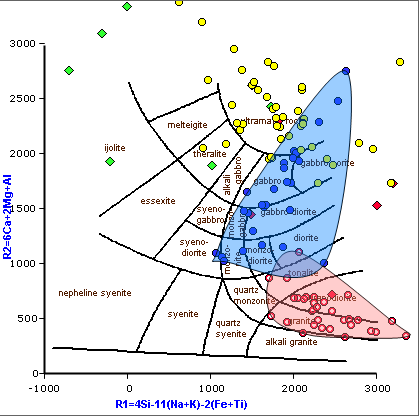
Это область построения диаграммы, которую можно сохранить в графический файл. В отличие от нормирующих диаграмм заголовок и легенда не выводятся в этой области. Заголовок отображается в специальном текстовом поле в верхней части модуля. В другом многострочном текстовом поле выводится Описание диаграммы и расшифровка обозначений полей. Заголовок, описание диаграммы, подписи и размерность осей определяется шаблоном диаграммы. Линии сетки включаются/выключаются на диаграмме с помощью Панели управления линиями сетки. При наведении курсора на одну из фигуративных точек диаграммы он меняет свой облик и рядом с ним появляется всплывающая метка с указанием буквенно-цифрового кода анализа. Интерактивного масштабирования в данном графическом модуле не предусмотрено.
Легенда к классификационным диаграммам составляется отдельно с помощью контролов на вкладке Легенда. Легенду можно сохранять в отдельный графический файл, который при необходимости может быть встроен в изображение диаграммы в любом графическом редакторе.
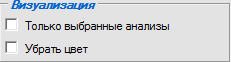
На этой панели находятся чек-боксы с помощью которых можно отображать на диаграмме фигуративные точки либо всех анализов данного типа, либо только выбранных, т.е. тех, которые находятся в Текущей выборке.
Второй чек-бокс позволяет отображать и сохранять в графический файл построенную диаграмму не в цвете, а в оттенках серого.
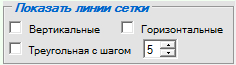
Эта панель позволяет с помощью соответствующих чек-боксов включать/отключать на диаграмме линии сетки. Для двумерных диаграмм - вертикальные и горизонтальные, для треугольных диаграмм - треугольную с шагом, кратным 5, размер которой регулируется нумпадом
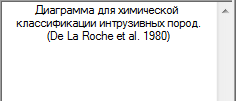
В этом многострочном текстовом поле выводится описание диаграммы и описание-расшифровка полей диаграммы, если таковые имеются. Все эти данные берутся из шаблона диаграммы.
Это поле является редактируемым и пользователь может при желании изменить описание, либо дополнить его, однако в базе данных эти изменения сохранятся не будут. Для того чтобы сохранить изменения описания нужно редактировать шаблон диаграммы в модуле Редактора шаблонов классификационных диаграмм.
Вкладка Легенды служит для создания графической легенды к создаваемым диаграммам.
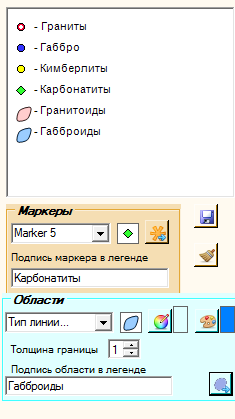
Сама легенда создается в графическом поле в верхней части вкладки. Именно это поле сохраняется в графический файл, который затем можно объединить с изображением диаграммы в любом графическом редакторе.
Маркеры и области распределения вставляются в легенду с помощью панелей Маркеры и Области на этой вкладке. На этих панелях можно определить внешний вид маркеров и областей и ввести их подписи в легенде.
Панель Маркеров состоит из стандартного контрола выбора маркера, дополненного текстовым полем для ввода подписи маркера в легенде и кнопки вставки маркера в легенду , после нажатия которой выбранный маркер с соответствующей подписью появляется в графическом поле легенды.
Панель Области аналогична всплывающему Окну настроек области, имеет те же контролы, просто дополнена текстовым полем для ввода подписи области в легенде и кнопкой вставки области в легенду , после нажатия которой оформленная область с соответствующей подписью появляется в графическом поле легенды.
Графическое поле легенды сохраняется в графический файл формата .png с помощью кнопки . Кнопка служит для очистки графического поля легенды, после чего легенду можно начать создавать заново.
Поскольку графический модуль Конструктора диаграмм основан на том же графическом компоненте, что и модуль Классификационных диаграмм, то аналогичная вкладка Легенды там тоже присутствует.



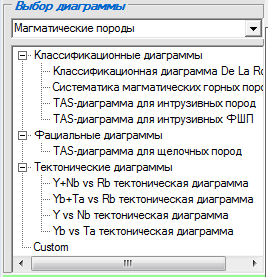 Эта панель предназначена для выбора шаблона построения диаграммы. Для начала в верхнем выпадающем списке нужно выбрать тип анализов для которых будет строится диаграмма. В зависимости от выбранного типа анализов в нижнем поле меню выбора шаблона будут отображены все шаблоны, доступные для данного типа анализа в виде раскрывающегося древовидного списка, отсортированного по типу диаграмм:
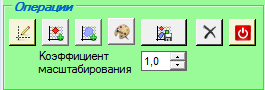 На этой панели расположены кнопки с помощью которых происходит построение классификационной диаграммы по выбранному шаблону.
 - при нажатии этой кнопки происходит построение
 - при нажатии этой кнопки на диаграмму наносятся маркеры фигуративных точек анализов - либо всех, либо только выбранных, согласно выбранным опциям.
 - при нажатии этой кнопки на диаграмму наносится область, охватывающая все фигуративные точки анализов по принципу выпуклой поверхности согласно выбранным опциям. Эти области могут отображаться на диаграмме одновременно с маркерами точек анализов и областями хранимых выборок
 - эта кнопка вызывает всплывающее
  - при нажатии этой кнопки
  сохраняемое в файл изображение можно уменьшать или увеличивать, вводя коэффициент масштабирования в пределах от 0,5 до 3.
 - эта кнопка полностью очищает
  - стандартная кнопка закрытия модуля классификационных диаграмм
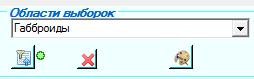
 загорится желтым цветом. Затем следует загрузить выборку, нажав кнопку загрузки
  . Индикатор загрузки
  станет зеленым. Область выборки появится на диаграмме. Теперь можно выбрать в списке следующую выборку и снова загрузить ее. Для того, чтобы области выборки отличались друг от друга цветом заливки и стилем границ перед каждой загрузкой следует воспользоваться кнопкой
  удаляет подготовленную к загрузке выборку из памяти, индикатор загрузки
  становится серым. Но уже загруженные области останутся на диаграмме. Они исчезнут только после перестроения диаграммы с помощью нажатия кнопки









 , после нажатия которой выбранный маркер с соответствующей подписью появляется в графическом поле легенды.
 , после нажатия которой оформленная область с соответствующей подписью появляется в графическом поле легенды.
 . Кнопка
  служит для очистки графического поля легенды, после чего легенду можно начать создавать заново.