Этот модуль используется главным образом для операций импорта точек координатной привязки в базу данных из внешних файлов и для экспорта точек наблюдения во внешние файлы различных форматов
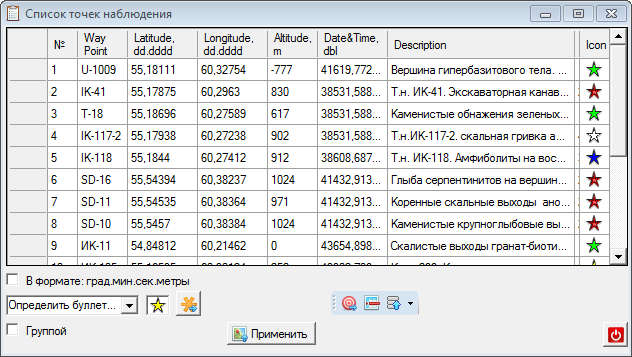
Окно модуля Списка в режиме точек наблюдения
Окно модуля Списка точек наблюдения вызывается с помощью соответствующей кнопки на Инструментальной панели окна Карты точек наблюдения.
В этот список входят все точки активного набора, отображаемые на карте. Этот список создается при любых операциях добавления точек координатной привязки на карту: при загрузке точек наблюдения из пользовательской базы данных, либо при загрузке путевых точек из внешних файлов, при добавлении новой точки на карту с помощью курсора или при проектировании новой точки по известным координатам. Список создается при первой же операции загрузки точек, если список создан, все последующие операции редактирования атрибутов точек будут фиксироваться в этом списке. Активный список уничтожается новой операцией загрузки точек. Последующие операции добавления точек создает новый список точек. Если список точек отсутствует, то его окно, вызываемое кнопкой Инструментальной панели окна Карты точек наблюдения. будет недоступно, вместо него будет отображаться сообщение об отсутствии загруженных точек.
Программа берет данные для отображения путевых точек именно из этого списка, поэтому все изменения, сделанные пользователем в Списке точек будут влиять на отображение точек на карте. Для отображения изменений необходимо использовать кнопку
Так же для этого можно использовать кнопку Обновить точки на карте на Инструментальной панелиКарты точек наблюдения.
Важно помнить! Все изменения, которые производятся в таблице Списка будут влиять только на отображении точек на Карте. В базе данных эти изменения не сохраняются. Для того, чтобы сохранить изменения атрибутов точек наблюдения в базе данных нужно отредактировать информацию в Каталоге точек наблюдения, либо использовать курсор отображения информации о точках в окне Карты.
Атрибуты точек могут быть отредактированы непосредственно в таблице списка. Отредактировать можно столбец Way Point, в котором отображаются имена точек, и столбец Description, в котором приводятся описания путевых точек. Столбцы с значениями координат, альтитудой и датой создания точек редактировать нельзя. Для редактирования выделите ячейку в редактируемых столбцах и нажмите клавишу F2 на компьютерной клавиатуре.
Также для каждой точки можно изменить значок, которым эта точка будет отображаться на карте. Для этого используется выпадающий список доступных значков, в котором нужно выбрать значок и назначить его выделенной точке с помощью кнопки .
Некоторые операции редактирования списка можно производить одновременно для выделенной группы точек. Для этого нужно включить режим групповых операций путем установки флажка в чек-боксе . После этого можно назначать выбранный значок целой группе точек, или удалить из списка группу выделенных строк одним нажатием функциональной кнопки . Когда режим групповых операций отключен, эти операции выполняются только для текущей выбранной точки.
Примечание: Для выполнения многих операций со Списком точек необходимо сперва выделить текущую точку или группу точек в списке. Это делается путем выделения строк в таблице Списка точек. Для выделения строки необходимо щелкнуть по заголовкам строк в левой части таблицы Списка. Если будет зажата клавиша Ctrl, то строки можно выделять не только подряд, но и в разнобой. Чтобы выделить все строки таблицы, нужно щелкнуть по прямоугольнику в левом верхнем углу таблицы Списка точек.
При необходимости координаты точек могут быть показаны в формате градусы, минуты, секунды, альтитуда - в метрах, а дата создания точек в формате ДД.ММ.ГГГГ. Для этого предназначен соответствующий чек-бокс ниже таблицы списка точек.
При смене формата вывода значений координат исчезает ряд функциональных кнопок, которые не применимы в этом формате.
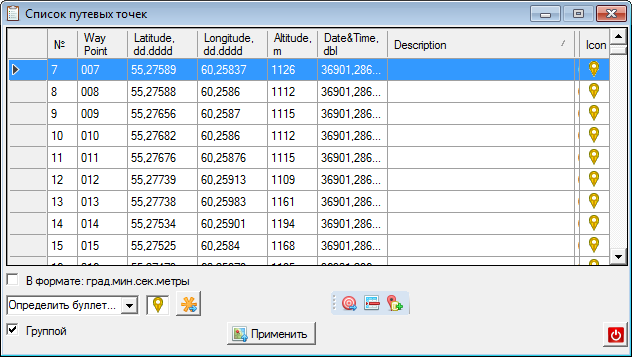
В зависимости от того, что отображается в модуле Карты - точки наблюдения, загруженные из пользовательской БД, либо точки координатной привязки (путевые точки), загруженные из внешних файлов, интерфейс модуля Списка также будет отличаться. В режиме путевых точек кнопку-меню экспорта во внешние форматы заменит кнопка импорта путевых точек в базу данных .
Окно модуля Списка в режиме путевых точек
Функциональные кнопки
- Назначает выбранный в выпадающем списке значок текущей точке. В режиме групповых операций назначает выбранный значок группе выделенных точек.
- Найти точку на карте по выделенной строке. После нажатия этой кнопки карта масштабируется таким образом, что искомая точка, определяемая выделенной строкой, будет находится в центре карты. Если строка не выделена целиком, то поиск точки осуществляться не будет. Поиск точки выполняется по ее имени, поэтому ячейка с именем точки в столбце Way Point не должна быть пустой.
- Удалить выделенную строку. С помощью этой кнопки текущая выделенная строка в Списке точек удаляется. Точка, соответствующая удаленной строке, после обновления на карте отображаться не будет. В режиме групповых операций с помощью этой кнопки при однократном нажатии можно удалить группу выделенных точек или даже все. В формате град.мин.сек.метры не отображается.
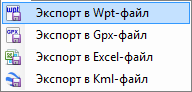
- Кнопка-меню с выпадающим списком кнопок операций экспорта данных. В режиме путевых точек не отображается.
- Экспорт в Wpt-файл. Эта кнопка позволяет сохранять выделенные точки наблюдения в файл WPT. После нажатия откроется окно стандартного диалога сохранения файла.
- Экспорт в Gpx-файл. Эта кнопка позволяет сохранять выделенные точки наблюдения в файл GPX. После нажатия откроется окно стандартного диалога сохранения файла.
- Экспорт в Excel-файл. После нажатия этой кнопки открывается стандартный диалог сохранения файла. Эксель-таблица с копией Списка точек наблюдения сохраняется в формате .xlsx. Это бывает удобно при подготовке публикаций и для обсчета значений методами MS Excel.
- Экспорт в Kml-файл. С помощью этой кнопки выделенные точки наблюдения экспортируются в файл меток для различных геобраузеров, например таких, как Google Планета Земля или Конструктор карт Яндекса. После нажатия откроется окно стандартного диалога сохранения файла.
- Кнопка импорта выбранных в Списке путевых точек в пользовательскую базу данных в виде новых точек наблюдения. После нажатия выводится сообщение о количестве добавленных в БД точек, а затем активируется окно Каталога точек наблюдения для уточнения и дополнения информации об импортированных точках наблюдения. В режиме точек наблюдения эта кнопка не отображается.


 на
на  или при проектировании новой точки по известным координатам. Список создается при первой же операции загрузки точек, если список создан, все последующие операции редактирования атрибутов точек будут фиксироваться в этом списке. Активный список уничтожается новой операцией загрузки точек. Последующие операции добавления точек создает новый список точек. Если список точек отсутствует, то его окно, вызываемое кнопкой
 Обновить точки на карте на
 курсор отображения информации о точках в окне Карты.
 .
. . После этого можно назначать выбранный значок целой группе точек, или удалить из списка группу выделенных строк одним нажатием функциональной кнопки
  . Когда режим групповых операций отключен, эти операции выполняются только для текущей выбранной точки.
 заменит кнопка импорта путевых точек в базу данных
  .
.
 -
-