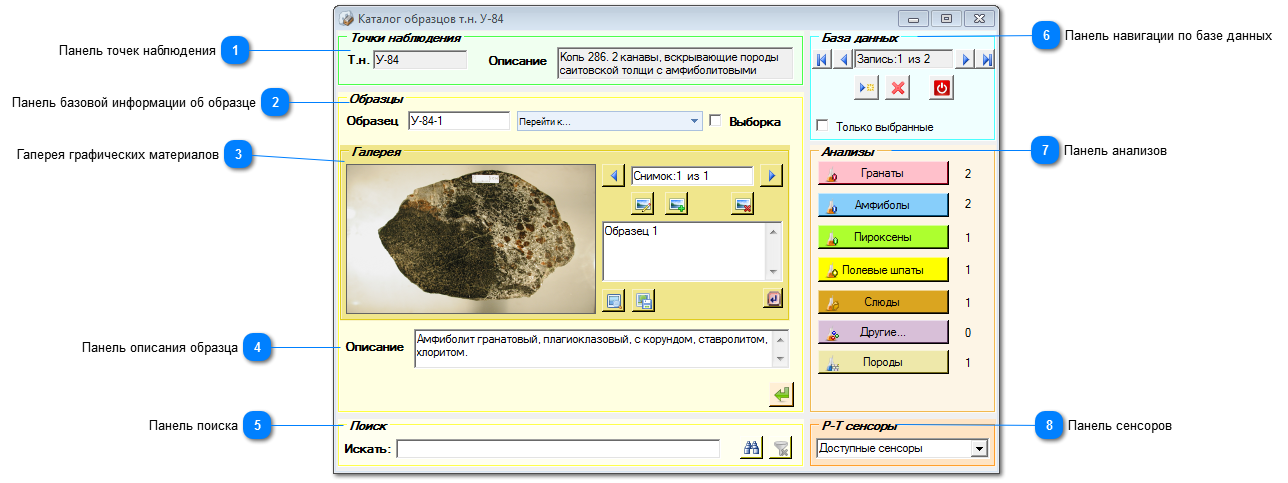
Модуль Каталога образцов служит для отображения информации об образцах горных пород, находящихся в загруженной базе данных, а также для введения в базу новых образцов, привязки анализов различных минералов и пород к данному образцу и вызова модулей термодинамических сенсоров, доступных для текущего образца.
Впрочем, образец может также служить контейнером для тематического набора анализов из разных источников.
Каталог образцов можно вызвать двумя способами:
1. С помощью кнопки на Инструментальной панели. В этом случае модуль будет работать в Режиме просмотра, т.е. в нем будет возможно просмотреть все образцы из всех точек наблюдения, имеющихся в пользовательской базе данных, но при этом нельзя будет добавлять новые образцы и удалять уже имеющиеся.
2. Модуль можно вызвать из Каталога точек наблюдения, нажав на кнопку на панели Образцы. В этом случае модуль будет работать в Режиме выборки и в нем будут доступны только те образцы, которые относятся к текущей точке наблюдения. В этом режиме можно будет добавлять новые образцы и удалять уже имеющиеся.
Модуль Каталога образцов в Режиме выборки
Панель точек наблюдения
Здесь выводится информация о точке наблюдения, к которой принадлежит текущий образец. Эта информация в данном модуле не редактируется
На этой панели задается буквенно-цифровой код образца, а также присутствует стандартный элемент управления Выпадающий список быстрой навигации, позволяющий быстро перемещаться по записям образцов, причем в Режиме просмотра в этом списке будут показаны все образцы, находящиеся в базе данных, а в Режиме выборки - только образцы, принадлежащие определенной точке наблюдения. Кроме того здесь присутствует чек-бокс Выборка, позволяющий либо поместить текущий образец в текущую выборку, либо исключить этот образец из нее.
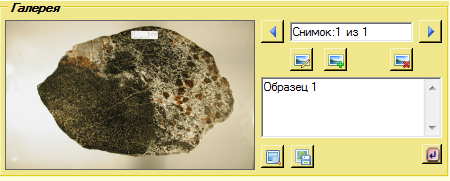
Стандартный элемент управленияГалерея с помощью которого в базе данных сохраняются различные графические материалы (фото, зарисовки, фотографии шлифов и шашек для микрозонда и т.п.), относящиеся к текущему образцу.
Панель с текстовым полем, в котором вводится и отображается описание текущего образца, хранящееся в базе данных. Ниже расположена стандартная кнопка Ok для сохранения всей введенной информации в панелях базовой информации и описания образца в базе данных
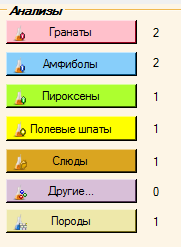
На этой панели отображается информация о типах и количестве химических анализов, полученных из текущего образца. Справа от кнопок с обозначением разновидностей анализов отображается количество анализов этого типа, полученных из данного образца. Если нажать на такую кнопку, то откроется соответствующий Расчетный модуль анализов, работающий в Режиме выборки. Если анализы какой-либо группы отсутствуют для текущего образца (количество анализов = 0), то при нажатии соответствующей кнопки автоматически создается новая пустая запись анализа данной группы, которая отобразится в окне вызванного Расчетного модуля. Вам нужно будет ввести аналитические данные и выполнить расчет анализа.
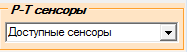
Панель Сенсоры отображает термодинамические Сенсоры, доступные для текущего образца. Они находятся в выпадающем списке элемента управления ListBox. Список сенсоров для каждого образца различен и меняется в зависимости от того, анализы каких минералов были получены для текущего образца. Каждый доступный сенсор из списка можно вызвать просто щелкнув по нему в списке.


 на
на  на панели