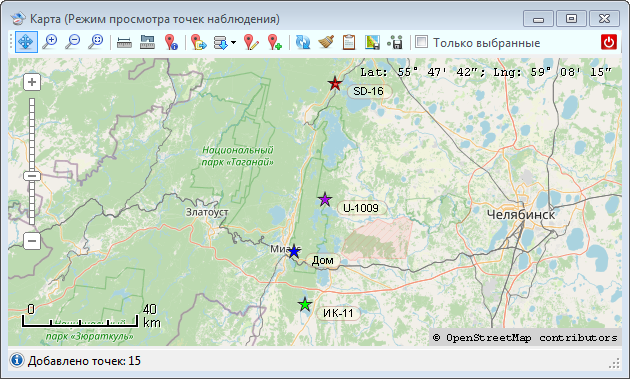
В связи с переходом на четырехуровневую структуру формируемого программой информационного массива, на уровне точек наблюдения появился еще один обзорный модуль - Карта точек наблюдения. С помощью этого модуля пункты привязки точек наблюдения теперь можно отображать на картографической основе онлайн-сервиса OpenStreetMap с помощью интегрированного ГИС-компонента MapWinGIS.
Модуль карты точек наблюдения в режиме просмотра
Алгоритм работы этого модуля был разработан и опробован для приложения
WptViewer, поэтому желающие подробно узнать о его функциях могут получить информацию
на страничке этой программы.
В составе пакета PetroExplorer NEXT он работает в трех режимах: Single-режиме, режиме просмотра точек наблюдения и режиме просмотра путевых точек, загружаемых из файлов формата .WPT, .GPX, .XLS и .XLSX.
В режиме просмотра точек наблюдения
Карта загружается с помощью кнопки

на инструментальной панели
Главного окна программы и в этом режиме может отображать на карте OpenStreetMap либо все точки из пользовательской базы данных, имеющих географические координаты, либо только выбранные, если соответствующий чек-бокс на инструментальной панели модуля отмечен.
Кроме отображения положения точек наблюдения на местности модуль Карты служит интерфейсом создания новых записей точек наблюдения.
Во-первых путевые точки, загружаемые из файлов поддерживаемых форматов можно сохранить в качестве новых точек наблюдения в пользовательской базе данных. Тем самым обеспечивается импорт точек привязки, получаемых с помощью различных навигаторов в базу данных PetroExplorer NEXT. Обратный процесс - экспорт точек наблюдения в точки привязки, которые можно затем загружать в навигационные приборы, либо сохранять в формате других картографических приложений, также осуществляется с помощью интерфейса
Карты и его дочернего окна -
Списка точек наблюдения.
Сам модуль
Карты точек наблюдения представляет собой окно онлайн карты OpenStreetMap с инструментальной панелью в верхней части. При вызове модуля в режиме просмотра устанавливается соединение с Интернетом согласно сохраненным настройкам и загружается карта мира. Просматривать и масштабировать карту можно с помощью курсоров или используя слайдер масштаба в левой части карты. При отсутствии соединения с Интернетом загружается пустая карта. После загрузки точек наблюдения из пользовательской базы данных карта автоматически позиционируется и масштабируется на районе расположения загруженных точек. Окно модуля может быть максимизировано на полный экран, при этом работать с картой становится удобнее.
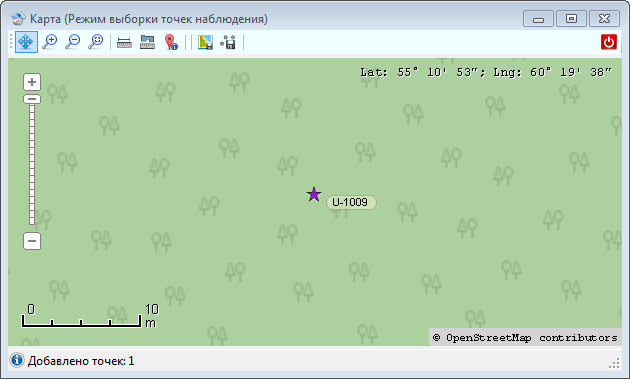
Модуль карты точек наблюдения в Single-режиме
Инструментальная панель модуля Карты точек наблюдения
Инструментальная панель - главный орган управления модулем Карты. Функциональные кнопки, располагающиеся на ней обеспечивают операции как с самой картой, так и с загружаемыми точками. Все элементы управления инструментальной панели можно разделить на три группы: Курсоры, Функциональные элементы управления и Сервисные кнопки.
Курсоры
Курсоры в свою очередь делятся на навигационные и измерительно-информационные курсоры. При нажатии на эти кнопки курсор на карте меняет свой вид и изменяет свои функции. Кнопка выбранного курсора на инструментальной панели остается подсвеченной. В зависимости от вида курсора выполняются различные действия по масштабированию и позиционированию карты. Кроме того масштабирование карты при любом курсоре можно осуществлять с помощью колеса мыши.
Навигационные курсоры
 - курсор передвижения карты. Это режим курсора по умолчанию. При зажатой левой кнопки мыши с помощью этого курсора можно двигать карту в произвольных направлениях.
 - курсор увеличения. При щелчке мыши по карте происходит пошаговое увеличение карты, при этом точка щелчка оказывается в центре окна карты. При зажатой левой кнопки мыши с помощью этого курсора можно выделить прямоугольную область на карте для увеличения. После отпускания левой клавиши мыши происходит масштабирование карты по выделенной области.
 -курсор уменьшения. При щелчке мыши по карте происходит пошаговое уменьшение карты, при этом точка щелчка оказывается в центре окна карты.
 - курсор исходного вида. После нажатия этой кнопки карта автоматически позиционируется и масштабируется на районе расположения загруженных точек. Вид курсора при этом остается прежний.
Измерительно-информационные курсоры

-
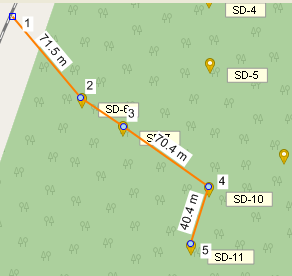
курсор измерителя дистанций. После нажатия этой кнопки включается режим измерителя расстояний между различными точками на карте. При щелчке левой кнопкой мыши на карте отмечается начальная точка измерения. Последующие щелчки отмечают следующие точки, между которыми проводится измерительная линия с отметками расстояний в масштабе карты. При щелчке правой кнопкой мыши последняя измерительная точка в измерительном профиле удаляется. Двойной клик завершает построение измерительного профиля.
Измерительный профиль расстояний
При смене курсора измерительный профиль пропадает с карты.
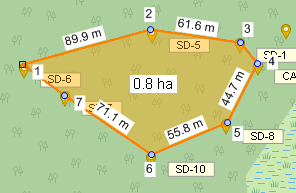
 - курсор измерителя площади. После нажатия этой кнопки включается режим построения измерительного полигона на карте. Первый левый клик отмечает первую вершину измерительного полигона, последующие левые клики добавляют вершины полигона. Правый клик удаляет последнюю вершину. Двойной левый клик завершает построение измерительного полигона.
Измерительный полигон площадей
В центре измерительного полигона отражается площадь полигона в кв. метрах, гектарах, либо кв. километрах. Также отображаются отметки длин каждой стороны измерительного полигона. После смены курсора измерительный полигон исчезает с карты.
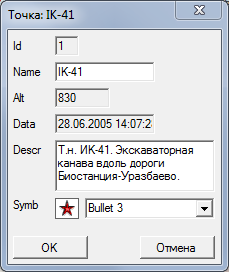
 - курсор отображения информации о точках. При наведении этого курсора на путевую точку на карте, она выделяется и в статусной строке в нижней части модуля Карты отображается краткая информация о выделенной точке: ее название и описание. Если в этом режиме щелкнуть левой кнопкой мыши по любой путевой точке на карте, появится всплывающее диалоговое окно, в котором можно редактировать атрибуты точки - название, описание и вид буллета. После нажатия кнопки OK изменения тут же отобразятся на карте и сохранятся в пользовательской базе данных.
Диалоговое окно редакции атрибутов точки наблюдения
С помощью этого курсора можно оперативно редактировать данные точек наблюдения прямо в модуле Карты.
Функциональные элементы управления

- кнопка добавления на карту точек наблюдения из базы данных. В
режиме просмотра будут загружены все точки наблюдения из базы данных, имеющие координатную привязку. Чтобы оставить на карте только выбранные точки наблюдения нужно поставить отметку в чек-боксе

, после чего карта будет перезагружена с
позиционированием на районе расположения загруженных точек. В режиме выборки эта кнопка и чек-бокс Только выбранные не отображаются.
 - кнопка - выпадающий список загрузки точек координатной привязки из внешних файлов. После ее нажатия появляется выпадающий список кнопок загрузки из файлов разных форматов.
 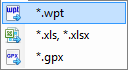 После нажатия каждой из которых появится стандартный диалог открытия файла в котором нужно выбрать файл нужного формата с путевыми точками на компьютере и нажать кнопку Открыть. В статусной строке появиться сообщение о количестве добавленных точек, после чего точки отобразятся в виде буллетов на карте. Предыдущий загруженный набор точек из базы данных или из другого внешнего файла при этом исчезнет. Редактировать атрибуты загруженных точек координатной привязки можно либо с помощью информационного курсора, либо в окне Списка точек. Импортировать точки координатной привязки в базу данных в качестве точек наблюдения можно с помощью модуля Списка точек.
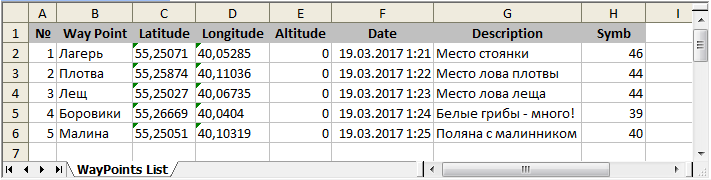
 Важно! При загрузке данных из файлов MS Excel эти файлы должны иметь определенную структуру. Данные должны находиться в первой таблице и иметь определенный порядок и тип столбцов, как показано на рисунке:
Пример структуры загружаемого файла Excel
Программа берет данные из первых 8-ми столбцов первой таблицы данных. Данные, находящиеся в других столбцах и других таблицах, не импортируются. Также не импортируются данные из первой строки - заголовков столбцов, но она должна быть!
1 столбец - порядковый номер точки. Тип данных: числовой, целочисленный
2 столбец - название точки. Тип данных: текстовый
3 столбец - Широта точки в долях градусов. Тип данных: числовой, дробный (с плавающей запятой)
4 столбец - Долгота точки в долях градусов. Тип данных: числовой, дробный (с плавающей запятой)
5 столбец - Высота (альтитуда) точки в метрах. Если нет, то =0. Тип данных: числовой, целочисленный
6 столбец - Время создания точки. Тип данных: Дата/время. Если нет, то проставляется текущая дата и время
7 столбец - Описание точки. Тип данных: текстовый
8 столбец - номер символа точки. Тип данных: числовой, целочисленный. Если нет, то =0
Все столбцы не должны иметь пустых значений! Иначе при загрузке данных возникнет ошибка!
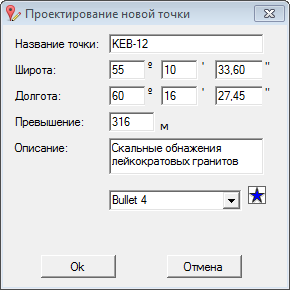
 - кнопка проектирования новой точки на карте по известным координатам. После ее нажатия появляется форма проектирования новой точки:
Форма проектирования новой точки
Ее необходимо заполнить, при этом координаты вводятся в более привычном формате градусы-минуты-секунды, а превышение - в метрах. После нанесения программа автоматически сконвертирует координаты в формат долей градусов, а превышение - в футы, согласно требованиям стадарта WPT. Датой создания точки будет определена текущая дата. После нажатия кнопки Ok на карте появится в виде выбранного значка спроектированная точка с указанными координатами. Также она будет включена в текущий Список точек. Кроме того активируется окно Каталога точек наблюдения в котором можно внести дополнительную информацию для добавленной точи.
Нажатие на кнопку Отмена отменяет добавление на карту спроектированной точки. В режиме выборки эта кнопка не отображается.
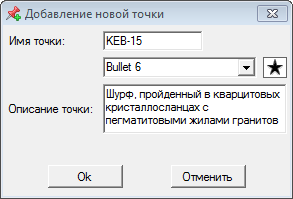
 - кнопка курсора добавления новых точек. При щелчке этим курсором на определенном месте на карте с помощью левой кнопки мыши появится форма добавления новой точки.
Форма добавления новой точки
Ее необходимо заполнить и выбрать буллет для отображения на карте из выпадающего списка. После нажатия кнопки Ok новая точка появится в выбранном месте на карте, в таблице Списка точек и в Каталоге точек наблюдения. Координаты новой точки будут определены автоматически а датой создания точки будет являться текущая дата. Превышение новой точки определяется нулевым, в последствии его можно отредактировать. Нажатие кнопки Отмена отменяет добавление новой точки. В режиме выборки эта кнопка не отображается.
 - кнопка обновления точек на карте. После ее нажатия происходит обновление активного набора точек с учетом всех сделанных изменений в Списке точек и установок других элементов управления. В режиме выборки эта кнопка не отображается.
 - кнопка стирания путевых точек с карты. После ее нажатия происходит удаление буллетов активного набора точек с карты. Восстановить удаленный набор точек можно с помощью кнопки обновления. Измерительные профили и полигоны этой кнопкой не удаляются. В режиме выборки эта кнопка не отображается.
 - кнопка вызова окна модуля Списка точек. После ее нажатия появляется соответствующее окно, содержащее таблицу со списком активного набора загруженных точек. В режиме выборки эта кнопка не отображается.
 - кнопка сохранения карты в графический файл. После ее нажатия появляется стандартный диалог сохранения файла в котором нужно указать имя сохраняемого файла и его месторасположение на компьютере. Файл сохраняется в формате .jpg с разрешением экрана. Размер сохраняемого изображения зависит от размера окна Карты, который можно изменять, потянув мышью за его границы. Наибольший размер изображения получается при максимизации окна Карты. Измерительные профили и полигоны, если они находились на карте в момент ее сохранения в файл, также будут присутствовать на сохраненном изображении. При сохранении вместе с графическим файлом создается одноименный файл с расширением .jpgw. Это текстовый файл в котором содержаться координаты углов сохраняемой карты. Эта информация может использоваться некоторыми графическими и ГИС-приложениями.
 - кнопка сохранения загруженных точек в виде шейп-файлов. Вместе с shp-файлом геометрии так же создаются одноименные dbf-файлы, а также файлы shx и prj. Все эти файлы нужны для импортирования точечных слоев путевых точек в ГИС-приложения.
Сервисные кнопки
 - кнопка закрытия модуля Карты.


 и отображает лишь одну текущую точку на карте.