Импорт данных из внешних источников существенно облегчает процесс заполнения базы данных. В PetroExplorer NEXT можно импортировать данные из других баз данных формата NEXT, а также баз данных PetroExplorer v.3.2. Кроме того возможен импорт химических анализов пород и минералов из структурированных таблиц MS Excel. Импорт точек координатой привязки в качестве точек наблюдения теперь осуществляется с помощью ГИС-интерфейса и модулей Карты и Списка точек наблюдения. Импорт анализов минералов из структурированных текстовых файлов микроанализатора РЭММА упразднен за ненадобностью.
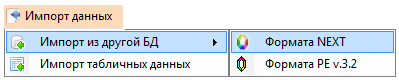
Доступ к функциям импорта осуществляется с помощью пункта Главного меню Импорт данных
Меню Импорт данных
Импорт из других баз данных
Поскольку четырехуровневые пользовательские базы данных формата NEXT значительно отличаются по структуре от трехуровневых баз формата PetroExplorer v.3.2, то для для каждой версии предусмотрено свое подменю, для того, чтобы корректно импортировать записи точек наблюдения, образцов и анализов минералов и пород. При этом модуль Импорта данных из другой БД в зависимости от выбранного подменю будет работать по разному алгоритму, хотя его интерфейс и порядок действий и в том, и в другом случае будет весьма сходным.
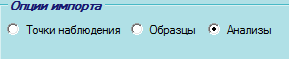 Теперь записи каждого уровня импортируются отдельно, что определяется переключателями на панели Опции импорта. С помощью кнопки Выбрать БД
  через соответствующий диалог выбирается база данных соответствующего формата (PE NEXT или PE v.3.2) на компьютере пользователя и затем в виде таблицы загружаются записи соответствующего уровня, в зависимости от выбранного переключателя.
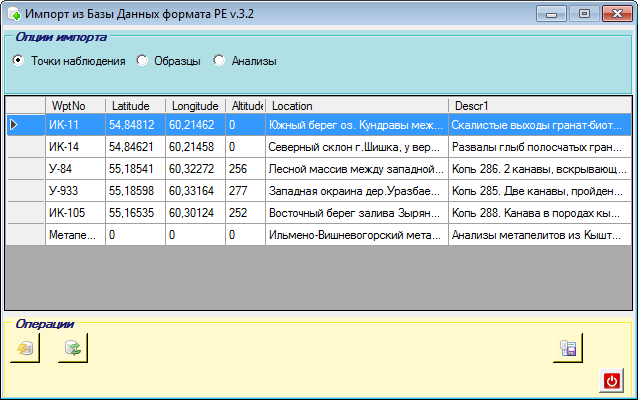
При импорте Точек наблюдения в модуле Импорта будут отсутствовать такие элементы управления, как выпадающий Список выбора контейнера импорта, панели минеральных фильтров в верхней части формы и в нижней части формы. В случае импорта точек наблюдения из баз данных формата PE v.3.2, где этого уровня нет, будет скопирована информация из подходящих полей описания образцов. Для импорта точек наблюдения в текущую базу данных, нужно выделить их записи в Таблице данных, а затем нажать кнопку Импорт  .
.
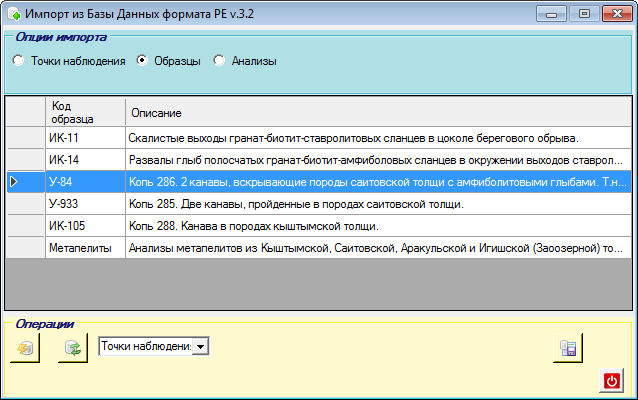
Форма модуля Импорта в режиме импорта точек наблюдения Форма модуля Импорта в режиме импорта образцов
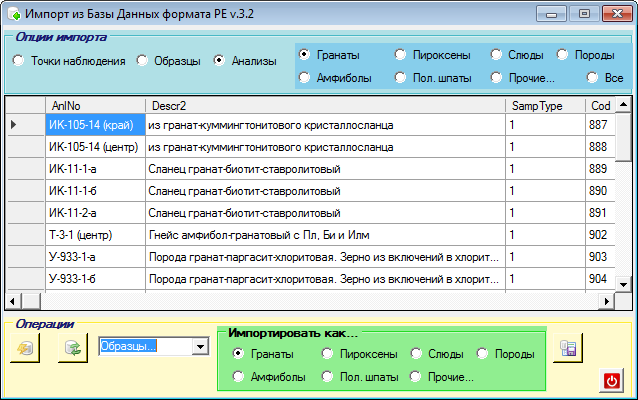
Форма модуля Импорта в режиме импорта анализов
Если переключиться на импорт Образцов из уже загруженной внешней базы данных, то нужно обновить Таблицу данных, с помощью кнопки  , после чего в таблице появятся данные об образцах, а в нижней части появится выпадающий Список выбора контейнера импорта, который будет содержать список всех точек наблюдения, содержащихся в текущей базе данных. Для того, чтобы импортировать образцы, надо в Списке выбрать ту точку наблюдения, которой будут принадлежать импортируемые образцы, а затем в Таблице данных выделить записи с нужными образцами и нажать кнопку Импорт .
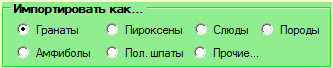
Чтобы импортировать анализы минералов и пород из внешних БД в текущую базу данных, нужно включить переключатель Анализы. При этом в верхней части формы модуля появится панель входных фильтров, а если импорт будет вестись из базы данных формата PE v.3.2, то в нижней части формы модуля появится панель выходных фильтров Импортировать как... Поскольку структуры таблиц баз данных формата NEXT отличаются от структур таблиц баз данных формата PE v.3.2, необходимо уточнить тип импортируемых анализов из баз старого формата в базу нового формата.
Панель входных фильтров Панель выходных фильтров
Для того, чтобы в Таблице данных отображались импортируемые анализы только определенного типа (например, только анализы гранатов) на панели входных фильтров надо включить соответствующий переключатель (Гранаты). Если хотите, чтобы в Таблице данных отображались все типы анализов, включите переключатель Все. После настройки переключателей нужно обновить Таблицу данных, с помощью кнопки . В выпадающем Списке выбора появится список всех образцов, содержащихся в текущей базе данных. В нем нужно выбрать тот образец, в который предполагается импортировать выбранные в Таблице данных анализы. Если импортируются анализы из базы данных формата PE v.3.2, то на панели выходных фильтров Импортировать как... необходимо включить один из переключателей типа анализов, соответствующий импортируемым анализам. Для завершения процедуры импорта нужно нажать кнопку Импорт .
Если необходимо импортировать анализы другого типа из уже открытой внешней базы данных, то процедуру импорта следует повторить, включив другие переключатели на панели входных фильтров, и, если требуется, выбрав другой образец назначения в Списке выбора.
Все поля в Таблице данных являются редактируемыми, и их значения при необходимости можно изменить. В текущую базу данных эти записи в таком случае будут импортированы в отредактированном виде, но в исходной внешней базе данных записи останутся не измененными.
Импорт табличных данных
Модуль импорта табличных данных по существу является специализированной версией Табличного конвертера ColToRow. Он имеет сходные с ним элементы управления и работает по тем же алгоритмам. Этот модуль предназначен для импорта химических анализов горных пород и минералов из различных внешних источников - различных таблиц в формате MS Word и MS Excel, а также таблиц на web-страницах в сети Интернет и т.п. Задача этого модуля состоит в том, чтобы из данных, скопированных из внешних источников создать таблицу определенной структуры. Во внешних источниках аналитические данные могут публиковаться в различном виде - в столбцах, строках и т.д. В таблицах, из которых производится импорт в базу данных PetroExplorer NEXT, требуется, что бы данные в них располагались в определенном порядке, и главное - каждый анализ должен представлять отдельную строку.
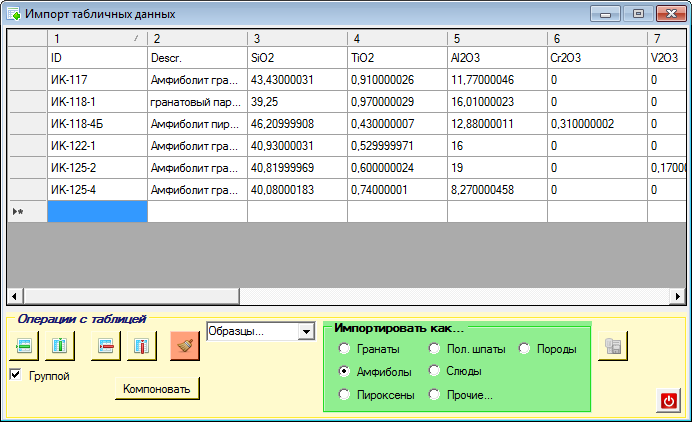
Форма модуля Импорта табличных данных
При этом первая строка такой таблицы задает название столбцов для Таблицы данных формы импорта. Как видно из приведенного скриншота формы модуля, каждая строка начинается с идентификатора ID (буквенно-цифрового кода) анализа, далее следует его текстовое описание (Descr.), а потом следуют значения содержания оксидов и химических элементов. Следует заметить, что порядок следования наименований оксидов и элементов не является жестким или фиксированным. В процессе импорта программа сама определит куда какие значения сохранять в базе данных, важным является лишь наличие и расположение двух первых столбцов - идентификатора и описания.
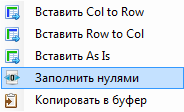 С помощью элементов управления модуля можно расположить скопированные данные из внешних источников в требуемом порядке. Скопированные данные вставляются в таблицу с помощью всплывающего меню, вызываемого щелчком правой кнопки мыши
 по
Таблице данных. Первые три пункта меню производят вставку данных из буфера соответственно в режиме
Col to Row (вставить столбец, как строку),
Row to Col (вставить строку, как столбец) и
As Is (вставить, как есть). Пункт меню -
Заполнить нулями заполняет выделенные ячейки
Таблицы данных значением "0", поскольку при импорте данных в базу данных наличие пустых значений в таблице может привести к возникновению ошибки. Последний пункт меню -
Копировать в буфер копирует выделенные ячейки или всю таблицу в буфер обмена, откуда ее можно будет вставить в любой документ, поддерживающий вставку электронных таблиц.
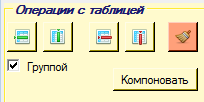
Кнопки на панели
Операции с таблицей позволяют при необходимости добавлять в
Таблицу данных новые строки и столбцы, а также удалять их. Чек-бокс
Группой определяет включение/выключение групповых операций при удалении строк и столбцов. При выбранном чек-боксе
Группой можно сразу удалить все выделенные строки или выделенные столбцы. При отключении групповых операций строки и столбцы будут удаляться по одному.
Кнопка
Очистить таблицу данных 
очищает таблицу и приводит ее в исходное состояние с тремя столбцами и двумя строками.
Кнопка

компонует результирующую
Таблицу данных из которой можно будет производить импорт выбранных записей в текущую базу данных. После компоновки
Таблицы становится доступной кнопка
Импорт .
Перед импортом необходимо выбрать в
выпадающем Списке выбора образцов  тот образец, в который предполагается импортировать выбранные в Таблице данных анализы. Затем на панели выходных фильтров Импортировать как... необходимо включить один из переключателей типа анализов, соответствующий импортируемым анализам. Для завершения процедуры импорта нужно нажать кнопку Импорт .
Каждое поле Таблицы данных является редактируемым, поэтому при необходимости скопированные данные можно откорректировать, либо ввести вручную. Режим редактирования включается двойным кликом по ячейке либо функциональной клавишей F2. В ячейках, содержащих цифровые данные разделитель десятичных разрядов должен быть в виде запятой. Поэтому при копировании этот модуль автоматически заменяет символ разделения десятичной части чисел с "." на ",", Столбцы можно менять местами методом перетаскивания, а также выполнять сортировку значений в них по убыванию или по возрастанию.