Стандартные панели и кнопки
Во всех модулях программы наряду со специализированными зачастую присутствуют стандартные управляющие панели и кнопки, выполняющие одни и те же функции. В ранних версиях программы эти кнопки имели буквенные обозначения, которые в последующих версиях были заменены на графические символы. Хотя каждая кнопка имеет вплывающую подсказку, появляющуюся при наведении курсора на кнопку, следует кратко перечислить функции этих элементов управления.
Стандартные панели
Эти панели встречаются в разных программных модулях, но везде они, с небольшими вариациями выполняют одни и те же функции
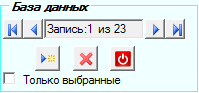
Панель навигации по Базе данных
Панель База данных является стандартным элементом управления записями из текущей базы данных, относящимися к модулю, в котором этот элемент присутствует. Слайдер со стрелками предназначен для перемещения по набору записей либо последовательно - от предыдущей записи к следующей, либо к первой записи или к последней. Кроме графических кнопок со стрелками эти перемещения можно выполнять с помощью "горячих клавиш" на компьютерной клавиатуре:
|
•
|
Клавиша  Pg Up - перейти к следующей записи Pg Up - перейти к следующей записи
|
|
•
|
Клавиша  Pg Dn - перейти к предыдущей записи Pg Dn - перейти к предыдущей записи
|
|
•
|
Клавиша  Home - перейти к первой записи Home - перейти к первой записи
|
|
•
|
Клавиша  End - перейти к последней записи End - перейти к последней записи
|
С помощью кнопок  New и
New и  Del можно создавать новые записи и удалять их.
Кнопка  Close на панели закрывает окно модуля.
Чек-бокс  определяет сколько записей будет отображаться в текущем модуле. Если чек-бокс отмечен, то будут отображаться только те записи, которые входят в Текущую выборку. Если нет, то будут отображаться все записи.
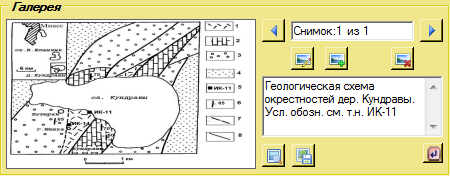
Панель Галереи графических материалов
Это новый тип информационной панели, который появился только в версии NEXT. Эти панели присутствуют в модулях Каталога точек наблюдения и Каталога образцов. Они служат для импорта в пользовательскую базу данных различных графических материалов (фотографий и рисунков), относящихся к объектам верхних структурных уровней информационных массивов, а также для их отображения.
 Окно просмотра предназначено для отображения миниатюры текущего снимка. Если графических материалы для текущего объекта в пользовательской Базе данных отсутствуют, то в Окне просмотра будет отображаться соответствующая пиктограмма.
Слайдер с кнопками Вперед  и Назад
  предназначен для перемещения по списку снимков, относящихся к текущему объекту.
Кнопка  заменяет текущий снимок на новый, загружаемый из графического файла.
Кнопка  добавляет к списку снимков новый снимок, загружаемый из графического файла.
Кнопка  удаляет текущий снимок из списка снимков и из Базы данных.
Многострочное текстовое поле отображает подпись текущего снимка, которую можно изменять и редактировать, сохраняя сделанные изменения в Базе данных с помощью кнопки  .
.
Кнопка  позволяет открыть текущий снимок в отдельном всплывающем окне, размеры которого можно менять, изменяя тем самым масштаб текущего снимка.
Кнопка  позволяет сохранить текущий снимок в его оригинальном размере в виде графического файла в формате .jpeg.
При загрузке снимка из файла этот файл преобразуется в байтовый массив и в таком виде сохраняется в пользовательской Базе данных. При отображении снимка в окнах просмотра, а также при экспорте снимка в графический файл выполняется обратное преобразование: из байтового массива в растр.
Примечание: Некоторые графические файлы, особенно фотографии высокого разрешения имеют довольно большой объем в байтах. Поэтому при преобразовании таких файлов из растра в байтовый массив и обратно, может быть затрачено заметное время. Кроме того, такие снимки могут существенно увеличивать объем пользовательской Базы данных, что может замедлять ее загрузку и скорость операций с нею. Отсюда совет: оптимизируйте размер своих графических файлов перед импортированием их в Галерею. На собственном опыте я убедился, что размера 800 Х 400 пикселей при разрешении 300 пикс/дюйм часто бывает вполне достаточно для комфортной работы и такие файлы не слишком нагружают приложение.
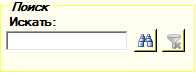
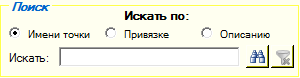
Панель поиска присутствует в формах
Каталогов, а также в форме
Выборки. Она служит
для оперативного поиска записей в загруженной пользовательской Базе данных. В формах Каталогов поиск ведется по введенному в текстовое поле шаблону по имени точки наблюдения или образца и по полям привязки и описаний. В форме Выборки панель поиска может быт снабжена переключателями, с помощью которых можно уточнить по каким конкретно полям нужно вести поиск.
Поиск по заданному шаблону выполняется с помощью кнопки  . После завершения поиска в родительской форме будут отображаться только записи, удовлетворяющие условиям поискового шаблона. Если в качестве шаблона поиска ничего не вводить, то для просмотра и редактирования будут доступны все записи загруженной базы данных.
Чтобы сбросить поисковый шаблон и ввести новый следует нажать кнопку 
Панель Диаграммы
Эта панель встречается в расчетных модулях анализов пород и минералов и служит для оперативного вынесения фигуративной точки текущего анализа на диаграммы различных типов. Для того, чтобы это сделать надо сначала выбрать в выпадающем списке тип диаграммы (нормирующую или классификационную) а затем нажать кнопку  . После этого откроется форма соответствующей Диаграммы, которая будет работать в Single-режиме, т.е. будет отображать данные только текущего анализа.
Панель Парсера-интерпретатора формул
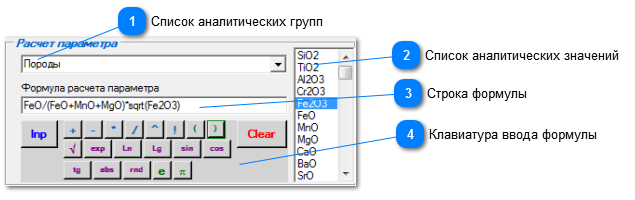
Панель Парсера-интерпретатора формул служит для нанесения на диаграммы фигуративных точек, координаты которых вычисляются по формуле с использованием математических функций и аналитических значений из пользовательской базы данных.
 Список аналитических групп В этом выпадающем списке следует выбрать аналитическую группу (Гранаты, Амфиболы, Пироксены, Полевые шпаты, Слюды, Прочие минералы, Породы) , для которой предполагается строить диаграмму. После этого в Список аналитических значений загрузятся наименования всех доступных данных, принадлежащих выбранной аналитической группе.
|
|
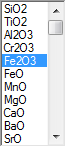
 Список аналитических значений Список наименования всех доступных данных, принадлежащих выбранной аналитической группе. Выбранный параметр вставляется в Строку формулы с помощью нажатия клавиши Inp на Клавиатуре ввода формулы
|
|
 Строка формулы В этой строке формируется формула, по которой будет вычисляться координата фигуративных точек на диаграмме. Если у точки имеется несколько координат (например, X, Y и Z), то для вычисления каждой координаты на Панели Парсера-интерпретатора будет присутствовать соответствующее число строк формулы. Строка формулы представляет собой текстовое поле, в которое записывается определенная последовательность математических действий, целых и дробных чисел и переменных из Списка аналитических значений. Формулу можно записать и с помощью компьютерной клавиатуры, но удобнее это делать с помощью Клавиатуры ввода формулы.
Порядок выполнения математических действий следующий: *,/,+,- и т.д. Первыми выполняются действия, находящиеся в скобках. Если в поле находится только переменная, то для расчета координат фигуративной точки на диаграмме будет использовано его значение из базы данных. Если в текстовое поле введена формула, то для расчета координат будет использован результат ее вычисления для каждого анализа.
Примечание: Важно помнить, что символом раздела десятичных частей цифровых данных в полях значений служит точка, а не запятая.
|
|
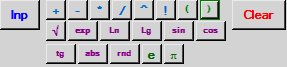
 Клавиатура ввода формулы Кнопки клавиатуры, вводящие в Строку формулы переменные из Списка аналитических значений и символы математических действий.
-
Кнопка Inp вводит выбранную в Списке аналитических значений переменную -
Кнопка + вводит символ оператора сложения -
Кнопка - вводит символ оператора вычитания
-
Кнопка * вводит символ оператора умножения
-
Кнопка / вводит символ оператора деления
-
Кнопка ^ вводит символ функции возведения в степень. Аргумент функции - в скобках
-
Кнопка ! вводит символ функции факториала целого числа
-
Кнопка ( вводит символ левой скобки
-
Кнопка ) вводит символ правой скобки
-
Кнопка √вводит символ функции извлечения квадратного корня. Аргумент функции - в скобках
-
Кнопка exp вводит символ функции экспоненты
-
Кнопка Ln вводит символ функции натурального логарифма.
-
Кнопка Lg вводит символ функции десятичного логарифма.
-
Кнопка sin вводит символ функции синуса.
-
Кнопка cos вводит символ функции косинуса.
-
Кнопка tg вводит символ функции тангенса.
-
Кнопка abs вводит символ функции абсолютного значения (модуля).
-
Кнопка rnd вводит символ функции округления.
-
Кнопка e вводит символ константы e (число Эйлера) ~ 2,71828
-
Кнопка π вводит символ константы "Пи" ~ 3,14
-
Кнопка Clear очищает Строку формулы.
|
|
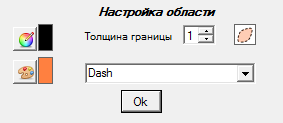
Это всплывающее окно служит для настройки внешнего вида графических областей. Оно присутствует не только в модуле
Классификационных 

- задает цвет линии границы области


- задает цвет заливки области
Нумпад
Толщина границы 
определяет толщину границы в пикселях.

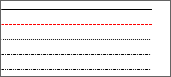
Выпадающий список определяет стиль линии границы (сплошная, пунктирная и т.д.)
Все сделанные изменения будут отображаться на примере области в графическом поле

. Для сохранения изменений нужно нажать кнопку
Ok.
Стандартные кнопки и элементы управления
Кнопки
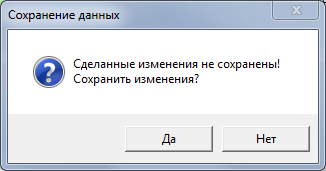
 - Кнопка Ok служит для подтверждения занесения введенных данных в базу данных. На клавиатуре эта кнопка дублируется горячей клавишей F3. Если эту кнопку не нажать и переместится к следующей записи, то все введенные данные не сохранятся в базе и будут утеряны. В версии NEXT в этом случае появится предупреждение, напоминающее о необходимости сохранения сделанных изменений.
Если в этом окне нажать кнопку Да, то изменения будут сохранены, если нажать кнопку Нет, то изменения сохранены не будут.
 - Кнопка Calc в расчетных модулях служит для выполнения процедур расчета, предусмотренными для каждого конкретного модуля. При этом все расчетные величины, отображаемые в соответствующих полях расчетных панелей автоматически сохраняются в базе данных. В расчетных модулях минералов и пород эта кнопка дублируется горячей клавишей F4
 - Кнопка CalcAll в расчетных модулях служит для перерасчета всех анализов данного типа в текущем образце. Эта новая кнопка появилась только в версии NEXT. Она работает, когда модуль находится в Режиме выборки. В Режиме просмотра эта кнопка отсутствует.
 - Кнопка Copy to... в расчетных модулях анализов минералов и пород предназначена для того, чтобы скопировать текущий анализ в другой образец, номер которого следует выбрать из выпадающего списка Образец находящегося слева от кнопки. При этом в текущем образце данный анализ остается. Эта кнопка работает, когда модуль находится в Режиме выборки. В Режиме просмотра эта кнопка отсутствует.
 - Кнопка Replace to... в расчетных модулях анализов минералов и пород предназначена для того, чтобы переместить текущий анализ в другой образец, номер которого следует выбрать из выпадающего списка Образец находящегося слева от кнопки. При этом из текущего образца данный анализ удаляется. Эта кнопка работает, когда модуль находится в Режиме выборки. В Режиме просмотра эта кнопка отсутствует.
- Кнопка Close закрывает форму открытого программного модуля
Элементы управления
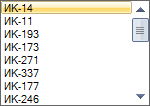
Навигационный выпадающий список Перейти к... позволяет быстро переместиться к нужной записи, выбрав ее по имени из выпадающего списка. Этот способ перемещения по записям пользовательской базы данных гораздо быстрее и удобнее, чем посредством стандартной панели База данных. В Режиме выборки в выпадающий список будут входить только те записи, которые относятся к текущей точке наблюдения или к текущему образцу. В Режиме просмотра в список войдут все записи данного типа из базы данных. Этот новый элемент управления появился только в версии NEXT.
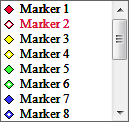
Выпадающий список Маркер помогает установить определенный маркер для записи в расчетных модулях или для фигуративной точки на диаграммах или их легендах. Для этого надо выбрать название маркера из выпадающего списка, сам маркер отобразится в графическом поле справа от списка.
Маркеры записей сохраняются в пользовательской базе данных и могут быть изменены либо в расчетных модулях, либо в модуле Выборка.
 Чек-бокс Выборка помещает текущую запись в Текущую выборку. Чтобы удалить запись из Текущей выборки надо снять флажок чек-бокса.