Шаблон классификационных диаграмм определяет параметры диаграмм, которые строит графический модуль Классификационных диаграмм. Шаблон хранит в себе значения тех параметров диаграммы, к которым пользователь имеет доступ в графическом модуле Конструктора диаграмм при использовании в качестве источника данных пользовательскую базу данных. Для того, чтобы при построении однотипных диаграмм пользователю не приходилось каждый раз вручную вносить одни и те же значения и настройки, они сохраняются в виде шаблона и в модуле Классификационных диаграмм программа автоматически загружает их из выбранного шаблона. В принципе, любую классификационную диаграмму можно построить в Конструкторе диаграмм, выполнив все настройки вручную. Поэтому там же можно сохранить все введенные настройки в виде шаблона. Но изменять уже сохраненные шаблоны и удалять ненужные можно только в модуле Редактора шаблонов Классификационных диаграмм.
Давайте рассмотрим как он устроен.
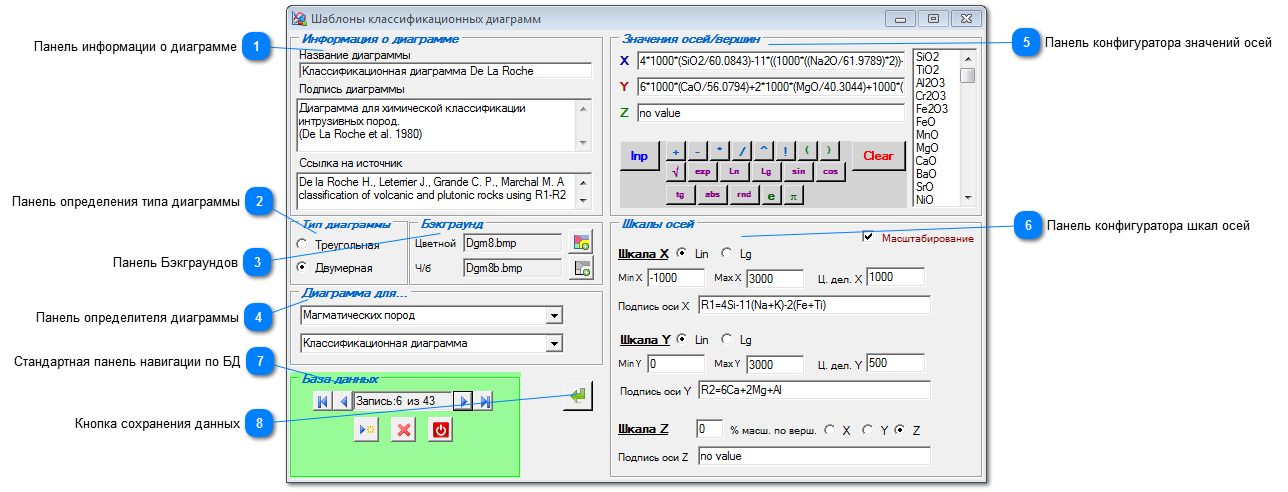
Форма модуля редактора шаблонов Классификационных диаграмм
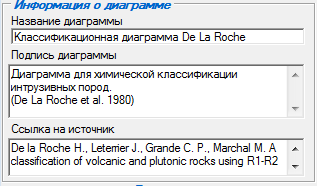
Панель информации о диаграмме
С помощью этой панели вводится основная информация о данной классификационной диаграмме.
С помощью текстового поля Название диаграммы определяется имя диаграммы, которое будет появляться затем в модуле классификационных диаграмм в древовидном меню выбора доступных шаблонов, а также в поле Заголовка диаграммы.
Многострочное текстовое поле Подпись диаграммы служит для внесения описания диаграммы, ее литературном источнике, а также расшифровки обозначений полей, присутствующих на диаграмме.
В многострочное поле Ссылка на источник вводится библиографическая ссылка на источник диаграммы, которая потом появляется в всплывающей информационной форме
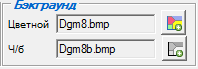
На этой панели с помощью файловых диалогов определяется файл графического фона - бэкграунда для диаграммы как цветного, так и черно-белого в формате .bmp и место его расположения жестком диске компьютера. Файловые диалоги вызываются с помощью кнопок и . После выбора нужных файлов их имена отображаются в соответствующих текстовых полях.
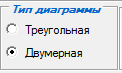
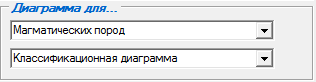
Эта панель служит для определения вида и разновидности классификационной диаграммы. Сначала в верхнем выпадающем списке следует определить к какому типу анализов (минералов или горных пород) относится шаблон данной классификационной диаграммы. После выбора этого определителя в списке параметров на панели Конфигуратора значений осей появятся соответствующие параметры, которые можно вставлять в качестве переменных в формулу вычисления координат для каждой оси/вершины.
Затем в нижнем выпадающем списке следует выбрать разновидность данной диаграммы - Классификационная, Фациальная, Тектоническая или Иная (Custom). От этого зависит в каком сегменте древовидного меню в модуле Классификационных диаграмм появится название этого шаблона.
Примечание: Если Вы не можете определить разновидность Вашей диаграммы или это - Ваша собственная диаграмма, определяйте ее разновидность, как Custom.
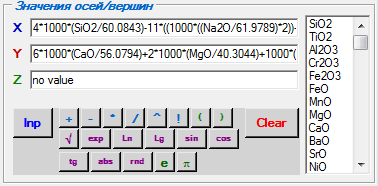
Эта панель предназначена для конфигурации значений каждой оси классификационной диаграммы. Как можно видеть, она содержит интерфейс строкового Парсера-интерпретатора с тремя строками для ввода формул, вычисляющих, соответственно, три координаты - X, Y и Z (в случае построения треугольной диаграммы). Каждая координата может вычисляться по своей формуле. Если строится двумерная XY-диаграмма. то поле ввода формулы координаты Z оставляют пустым.
Непосредственно в модуле Редактора ничего вычисляться не будет, в шаблоне будут сохраняться только строки с формулами, которые потом будут использованы модулем Классификационных диаграммдля вычисления координат фигуративных точек.
Примечание: Поскольку все основные параметры классификационной диаграммы описываются шаблоном, а графический модуль лишь выполняет ее построение по заданным параметрам, то при возникновении ошибок в процессе построения, причина часто бывает связана с ошибками в шаблоне.
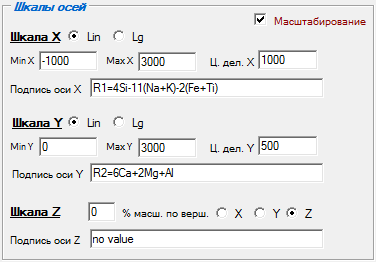
С помощью этой панели в шаблоне сохраняются размерность и формат каждой оси, цена делений и подпись осей, а также процент масштабирования по одной из вершин для треугольной диаграммы.
Формат осей X и Y - линейный (Ln) или логарифмический (Lg) задается с помощью соответствующих переключателей. В текстовых полях Min X(Y), Max X(Y) и Ц. дел. X(Y) определяются минимальные и максимальные значения по этим осям, а также цена деления шкал этих осей.
В текстовых полях Подпись оси X(Y,Z) задаются подписи этих осей (или вершин в случае треугольной диаграммы).
Для треугольной диаграммы также можно ввести коэффициент масштабирования по одной из вершин, которая выбирается с помощью соответствующих переключателей.
Важно! Настройки формата и размерностей осей не будут работать при построении диаграммы, если в ее шаблоне не будет включен чек-бокс
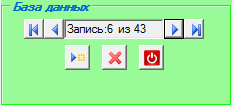
С помощью этой стандартной панели можно последовательно передвигаться по набору записей шаблонов классификационных диаграмм в служебной базе данных Service, создавать новые шаблоны и удалять ненужные. Здесь же находится кнопка закрытия модуля.
Шаблоны, созданные и сохраненные в модуле Конструктора диаграммтоже будут отображаться в модуле Редактора, где их можно изменять и удалять.



 С помощью этой панели вводится основная информация о данной классификационной диаграмме.

 и
и  . После выбора нужных файлов их имена отображаются в соответствующих текстовых полях.
 Эта панель служит для определения вида и разновидности классификационной диаграммы. Сначала в верхнем выпадающем списке