Модули анализов пород и минералов, также называемые Аналитическими модулями или Расчетными модулями, служат для введения в БД и последующего редактирования данных химических анализов минералов и горных пород из текущего образца. Кроме того, они являются основными инструментами для минералогических и петрохимических расчетов, результаты которых могут быть использованы для определения кристаллохимических формул минералов, их минальных компонентов и кристаллохимических коэффициентов, а также нормативного состава горных пород. Результаты этих расчетов также сохраняются в БД. Именно в Расчетных модулях отображается содержимое анализов, извлекаемое из базы данных, которое можно дополнять и изменять.
Кроме Аналитических модулей к Расчетным модулям можно отнести модули термобарометрических Сенсоров и утилиту Геохимического калькулятора, поскольку они также используют данные химических анализов горных пород и минералов для расчетов, однако у них есть своя специфика и поэтому они рассматриваются в других разделах данного руководства.
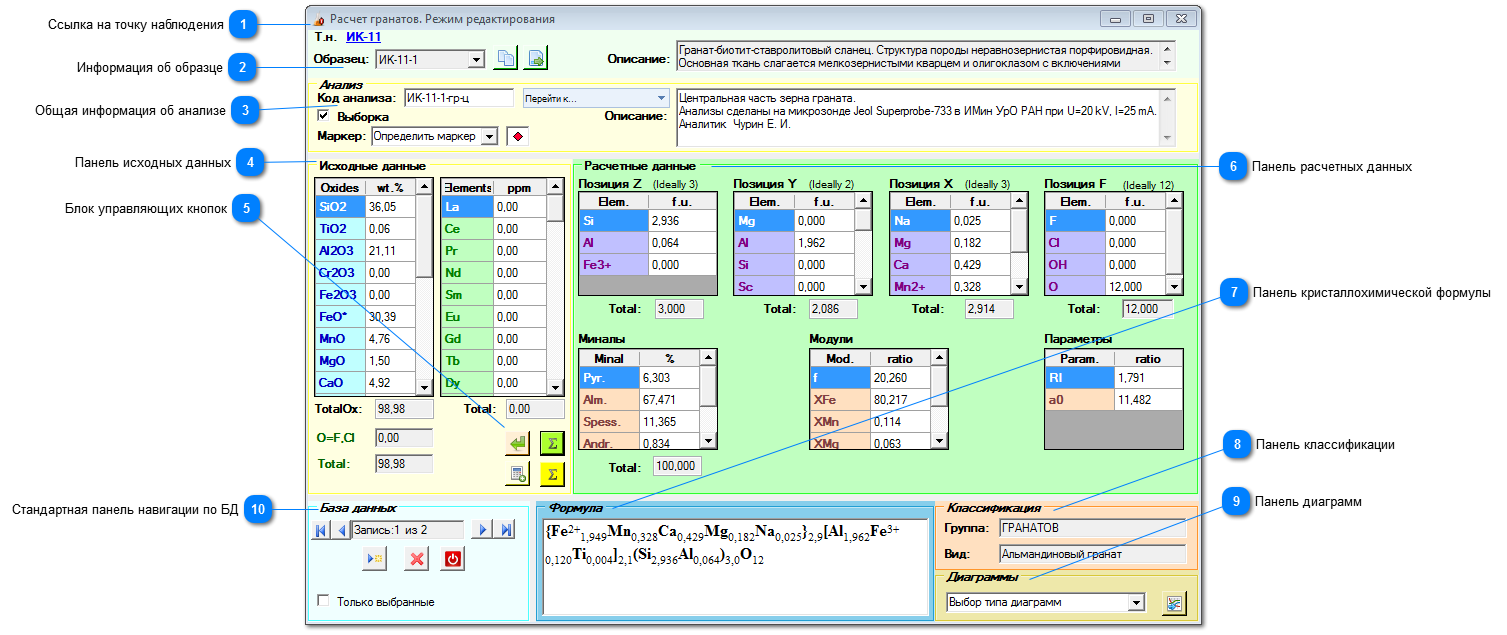
Все Аналитические модули, хоть и отличаются друг от друга количеством и названием вводимых и рассчитываемых параметров, а также алгоритмами расчета и классификации, имеют сходные свойства и сходную структуру компоновки. Рассмотрим их на примере расчетного модуля для группы гранатов
Аналитический модуль минеральной группы гранатов в режиме выборки (редактирования)
Ссылка на точку наблюдения
Эта интерактивная ссылка показывает в какой точке наблюдения был отобран анализируемый материал. После щелчка по ссылке активируется Каталог точек наблюдения с информацией об этой точке
На этой панели отображается информация об образце из которого был получен текущий анализ. Эти данные выводятся в режиме информации и не могут быть изменены в Расчетном модуле. Изменить их можно лишь в окне Каталога образцов. Однако с помощью выпадающего списка всех образцов текущей БД поля Образец и стандартных кнопок Copy to... или Replace to... можно скопировать или переместить текущий анализ в другой образец, номер которого следует выбрать из выпадающего списка. Эти операции могут понадобиться после операций по импорту данных из внешних источников, либо при создании в виде образцов специальной выборки различных анализов.
Эта панель состоит из постоянного набора полей: Код анализа (он может отличаться от № образца) и его Описание, в которое вносится общая информация о текущем анализе (вид анализа, тип аналитического оборудования, фамилия аналитика, дата анализа, номер шашки, область зерна и т.п.). В поле Код анализа можно вводить не более 50 символов, поле Описание ограничения на количество вводимых символов не имеет. Из перечисленных полей в этом блоке обязательным для заполнения является поле Код анализа, если оно не будет заполнено программа выдаст сообщение об ошибке при попытке расчета вычисляемых величин. Остальные поля желательно заполнять для облегчения поиска по базе данных нужного анализа. Стандартный чек-бокс Выборка служит для занесения данного анализа в текущую выборку. С помощью стандартного элемента управления Маркер можно определить для текущего анализа вид графического маркера, которым он будет обозначаться на различных диаграммах. Здесь же находится и стандартный комбобокс быстрой навигации Перейти к.. для быстрого перехода к конкретному анализу из списка.
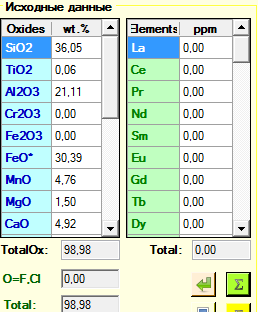
Эта панель предназначена для ввода аналитических данных и включает в себя две двухколоночные таблицы - одна для стандартных окислов, представленных в виде весовых процентов, а вторая - для химических элементов в формате ppm (г/т). Количество окислов для анализов разных групп разное - от 11 (у полевых шпатов) до 25 (у амфиболов). Количество химических элементов - одинаковое - 62. Первыми идут редкоземельные элементы, затем - все остальные. Таблицы скроллируются. Поля значений заполняются только цифрами, ввод нецифровых символов блокирован. Перемещаться между полями ввода данных можно при помощи клавиш, Стрелка вверх, Стрелка вниз. Разделителем целой и дробной частью значений является символ "," (запятая). Каждая таблица имеет всплывающее меню, вызываемое щелчком правой кнопки мыши , с помощью которого можно скопировать данные из таблицы в буфер обмена, или вставить из буфера табличные данные.
Ниже таблиц находятся вычисляемые поля суммарных значений, которые заполняются при расчете анализа.
Блок управляющих кнопок находится тоже на панели значений и предназначен для сохранения данных и расчета анализа. Стандартная кнопка Ok сохраняет всю введенные данные в Панели общей информации и Панели исходных данных в БД и производит расчет суммарных значений. После этого становится доступной кнопка Считать. С ее помощью вычисляются расчетные параметры, которые появляются в таблицах Панели расчетных данных, определяется кристаллохимическая формула в минеральных модулях и производится классификация минерального вида там, где она предусмотрена. Желтая кнопка Считать Все позволяет пересчитать все введенные но не обсчитанные анализы. Этой кнопкой удобно пользоваться при массовом импорте химических анализов из других баз данных, либо из внешних источников. (Подробнее об импорте данных см. в разделе Модули импорта данных). Кнопка Считать Все появляется только в Режиме выборки и ее нет в Модуле анализов произвольного минерала. Кнопка копирует исходные данные текущего анализа в таблицу Геохимического калькулятора, в котором можно провести дополнительные расчеты. В Модуле анализов произвольного минерала эта кнопка так же отсутствует.
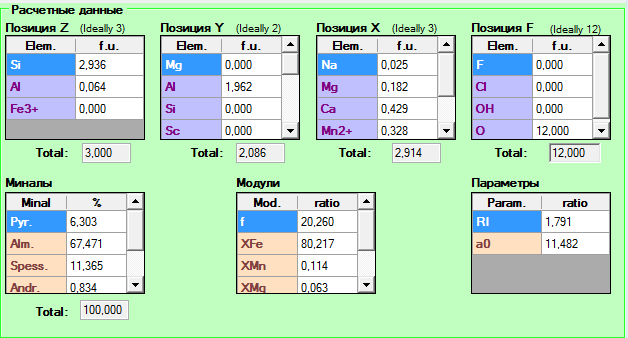
Эта панель служит для отображения расчетных параметров текущего анализа. Вычисленные параметры группируются в различных таблицах, в зависимости от типа анализа. Например, в минеральных модулях кристаллохимические коэффициенты элементов группируются по формульным позициям. Поскольку алгоритмы расчета разных типов анализа отличаются друг от друга, то и количество и названия таких таблиц будет разное в каждом модуле. Все поля значений в этих таблицах вычисляемые, поэтому вручную в них вносить ничего нельзя. Зато их данные можно скопировать в буфер обмена с помощью всплывающего меню. После расчета анализа все расчетные параметры сохраняются в БД.
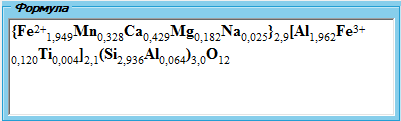
Панель с текстовым полем в котором по результатам расчета анализа строится кристаллохимическая формула минерала. Эта панель присутствует только в минеральных модулях. В Модуле анализов горных пород ее нет. Формула строится после нажатия кнопки Считать. Она не сохраняется в БД, но ее можно скопировать в буфер обмена с помощью всплывающего меню.
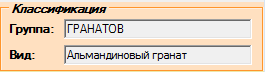
Панель классификации минеральных групп. Присутствует только в минеральных модулях за исключением Модуля анализов произвольного минерала. Отображает классификацию минерального вида текущего анализа по результатам расчета его кристаллохимических параметров.
Эта панель предназначена для вывода состава текущего анализа на различные диаграммы. В выпадающем списке сначала нужно выбрать тип диаграммы - нормирующие или классификационные, а затем нажать на кнопку , после чего загрузится модуль выбранного типа диаграмм. Этот модуль будет работать в Single-режиме и будет отображать лишь одну фигуративную точку текущего анализа.
С помощью этой стандартной панели можно последовательно передвигаться по набору записей анализов, создавать новые записи и удалять ненужные. Здесь же находится кнопка закрытия модуля.









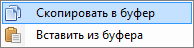 , с помощью которого можно скопировать данные из таблицы в буфер обмена, или вставить из буфера табличные данные.

 копирует исходные данные текущего анализа в таблицу



 , после чего загрузится модуль выбранного типа диаграмм. Этот модуль будет работать в