Выборка - это группа записей однотипных объектов, определяемая пользователем по различным критериям. Выборки удобны в тех случаях, когда нужно работать не со всем массивом данных, а лишь с его частью. Таким образом экономится время на поиск нужных записей и результаты получаются более наглядными.
Процесс создания выборки пользователем заключается в том, что он помечает нужную запись, установив отметку в чек-боксе

. Это можно делать в каталожных модулях для точек наблюдения и образцов, а также в расчетных модулях химических анализов. Но для более оперативной работы и для того, чтобы пользователь мог увидеть всю выборку целиком и при необходимость отредактировать ее, был создан специальный модуль, в котором все записи выводятся в в виде таблицы, в которой можно быстро найти нужные записи и пометить их, тем самым поместив их в текущую выборку. Либо наоборот - отменить выделение у ненужных записей, тем самым удалив их из текущей выборки.
В предыдущих версиях PetroExplorer существовал только один тип выборки записей -
Текущая выборка, которая определялась значением булева поля Selection. Текущая выборка использовалась главным образом для вывода определенной группы однотипных анализов на различные диаграммы. Кроме текущей выборки анализов в пределах минеральной группы или анализов горных пород также можно было создавать текущую выборку образцов. Текущая выборка была только одна, ее можно было изменять с помощью специальной формы, определять ее графические маркеры, но в пользовательской базе данных сохранялся только ее единственный вариант для каждой группы.
В PetroExplorer NEXT появилась возможность сохранять различные варианты выборок для каждой из групп под произвольными именами, оперативно загружать их по мере надобности, превращая их в текущую выборку, а также выводить эти выборки совместно с текущей в виде областей распределения на различные виды графических представлений данных. Такой тип выборок называется
Сохраняемые или
Хранимые выборки. Кроме выборок анализов различных минеральных групп и горных пород, а также образцов, теперь можно будет создавать сохраняемые выборки для точек наблюдений, которые затем можно будет выводить на картографическую основу.
С появлением сохраняемых выборок появилась принципиальная возможность создания алгоритмов сравнения различных однотипных выборок записей между собой.
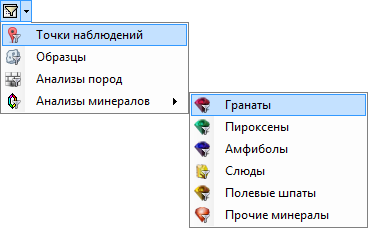
Модуль выборки служит для определения выборок записей, использующихся для различных операций. Этот модуль вызывается из Списка-меню на Панели инструментов отдельно для точек наблюдения, образцов и каждого вида анализов.
Список-меню Выборки на Инструментальной панели
Окно модуля выборки выглядит однотипно для всех вариантов меню, отличия выражаются только в том, что в Таблице текущей выборки для разных категорий объектов может меняться количество и наименование столбцов, в которых выводятся характеристики этих объектов. При этом функциональные кнопки и другие элементы управления будут работать одинаково.
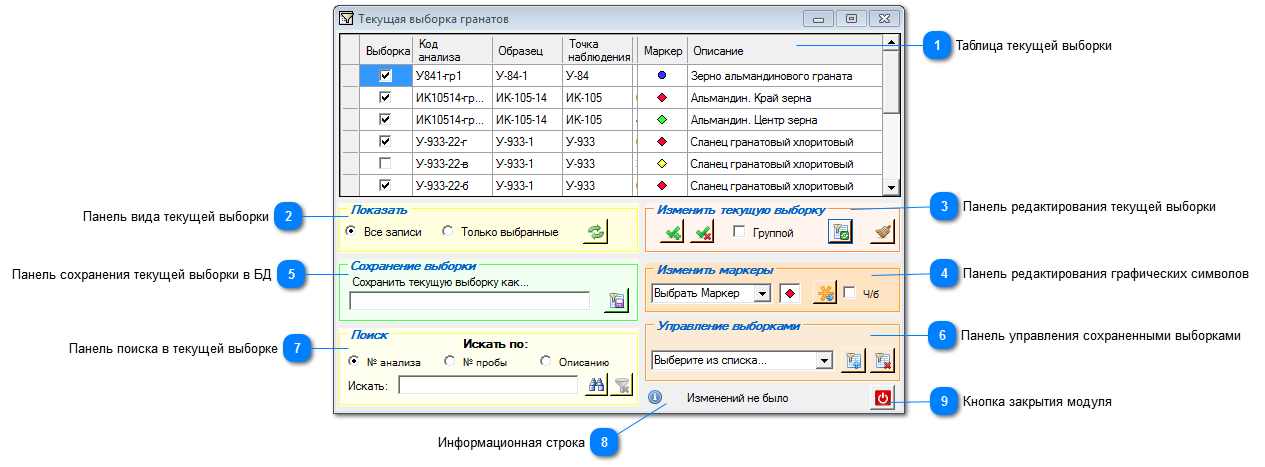
Рассмотрим структуру и принцип работы модуля Выборки на примере окна для текущей выборки граната.
Модуль Выборки с текущей выборкой анализов гранатов
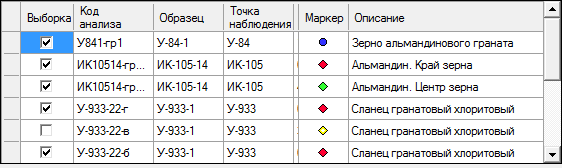
 Таблица текущей выборкиВ этой таблице отображаются в виде строк в зависимости от состояния переключателей на Панели вида текущей выборки либо все записи данной категории, либо только выбранные. В случае использования Панели поиска в таблице будут отображаться только записи, удовлетворяющие критериям поиска. Количество столбцов и их названия могут меняться в зависимости от категории - например, в таблице текущей выборки точек наблюдения помимо столбца Выборка будут присутствовать столбцы Точка наблюдения, Привязка, Описание, а столбец графических символов будет иметь название Буллет. А в таблице текущей выборки образцов столбца графических символов вообще не будет, поскольку записи образцов не имеют такой характеристики. И т.п.
В Таблице текущей выборки редактировать можно только два столбца: Выборка и столбец графических символов. В столбце Выборка пользователь может вручную снимать и устанавливать флажки в чек-боксах этого столбца, тем самым изменяя текущую выборку. Столбец графических символов редактируется с помощью соответствующей панели. Это удобно делать в тех случаях, когда, например, необходимо, что бы записи выборки отмечались одинаковыми маркерами или буллетами. Значения остальных столбцов можно изменить либо в соответствующих каталожных модулях, либо в соответствующих расчетных модулях.
После редактирования текущей выборки, изменения следует сохранить, нажав кнопку Сохранить изменения  на Панели редактирования текущей выборки. на Панели редактирования текущей выборки.
|
|
 Панель вида текущей выборкиЭта панель содержит переключатели от которых зависит что будет отображаться в Таблице текущей выборки - все записи, или только выбранные. Кнопка  обновляет Т аблицу текущей выборки в зависимости от состояния переключателей. |
|
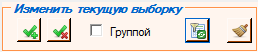
 Панель редактирования текущей выборкиЭта панель предназначена для редактирования текущей выборки.
С помощью кнопок  и  можно либо установить флажок в чек-боксе Выборка текущей записи, либо снять его. Если флажок стоит в чек-боксе  , то эти операции можно делать сразу с группой записей, предварительно выделив их в Таблице текущей выборки. Кнопка Сохранить изменения сохраняет отредактированную текущую выборку. Кнопка  очищает текущую выборку, т.е. сбрасывает флажки со всех записей и текущая выборка становится пустой. |
|
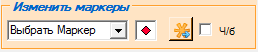
 Панель редактирования графических символовЭта панель позволяет изменять графические символы записей. Сначала нужно выбрать нужный символ в выпадающем списке Выбрать Маркер, а затем нажать кнопку Изменить маркер  , после чего графический символ текущей записи в Таблице текущей выборки изменится на выбранный. Если стоит флажок в чек-боксе групповых операций на Панели редактирования, то эту операцию можно производить сразу с группой записей, предварительно выделив их в Таблице текущей выборки. Если необходимо установить черно-белые маркеры вместо цветных, установите флажок в чек-боксе  . Для сохранения всех изменений следует нажать кнопку Сохранить изменения на Панели редактирования текущей выборки. |
|
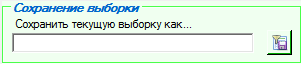
 Панель сохранения текущей выборки в БДС помощью этой панели можно текущую выборку записей сделать хранимой, сохранив ее под определенным именем в пользовательской БД. Для этого введите в текстовое поле название новой хранимой выборки, после чего нажмите кнопку  . Теперь текущая выборка будет сохранена в вашей БД под этим именем. При необходимости ее в дальнейшем можно будет снова загрузить и сделать текущей. Кроме того, хранимые выборки можно загружать в виде полей на Нормирующие и Классификационные диаграммы, а также в Конструкторе диаграмм. |
|
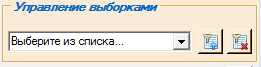
 Панель управления сохраненными выборкамиС помощью этой панели можно загружать хранимые выборки из БД, делая их текущими. Для этого выберите в выпадающем списке название нужной хранимой выборки, после чего нажмите кнопку  . После этого ваша хранимая выборка станет текущей. Ее можно будет редактировать и использовать в различных операциях. Для того, чтобы удалить хранимую выборку из БД, надо выбрать ее название в выпадающем списке, после чего нажать кнопку  . Хранимая выборка будет удалена из БД. При этом нужно понимать, что сами записи, входящие в эту выборку удаляться не будут, они по прежнему будут хранится в вашей БД и будут доступны для других выборок и операций. |
|
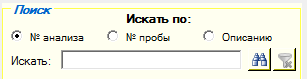
 Панель поиска в текущей выборкеЭто разновидность стандартной панели Поиска, снабженная переключателями, для определения по какому столбцу нужно будет искать требуемые записи. Для задания шаблона поиска его нужно ввести в текстовую строку. При этом нужно иметь ввиду, что поиск может вестись по части строки. Например, если мы введем в поисковую строку букву "У" при включенном переключателе № анализа, то в результатах поиска, отображаемых в Таблице текущей выборки будут показаны все записи в буквенно-цифровом коде которых будет содержаться буква "У". Аналогично поиск действует и для других полей. Поиск выполняется после нажатия кнопки  , после чего его результаты будут выведены в Таблицу текущей выборки. Чтобы сбросить поисковый шаблон и ввести новый следует нажать кнопку  . При этом . При этом в Таблице текущей выборки будут показаны все записи. |
|
 Информационная строкаВ этой строке выводятся сообщения программы о результатах выполненных операций по редактированию текущей выборки после нажатия кнопки Сохранить изменения на Панели редактирования текущей выборки. |
|
 Кнопка закрытия модуляСтандартная кнопка закрытия модуля.
|
|