Конструктор диаграмм предназначен для создания произвольных двумерных и треугольных диаграмм с использованием как аналитических данных, хранящихся в пользовательской базе данных PetroExplorer NEXT, так и табличных данных из внешних источников. Диаграммы строятся с использованием загружаемых графических подложек-бэкграундов, на которых отображены графические области и границы различных геохимических полей, фаций и т.п. Специально для построения различных диаграмм был разработан отдельный графический компонент, применены новые алгоритмы построения осей диаграмм и отображения фигуративных точек и областей распределения. Кроме Конструктора диаграмм на этом же компоненте основан и модуль Классификационных диаграмм, но в Конструкторе диаграмм его возможности раскрываются наиболее полно. В новой версии Конструктора диаграмм появились возможности оперативно изменять шрифты подписей осей, их цвет и размер, настраивать вид областей Текущей и Хранимых выборок, и, кроме того, настроенные и часто используемые пользовательские диаграммы можно теперь сохранять не только в виде загружаемых пресетов, но и конвертировать в шаблоны классификационных диаграмм, которые сохраняются в служебной базе данных Service.
Так же Конструктор диаграмм был оформлен как отдельное приложение - графическая утилита PetroGrapher, вошедшую в линейку программных продуктов Simple Tools, распространяемых свободно и бесплатно.
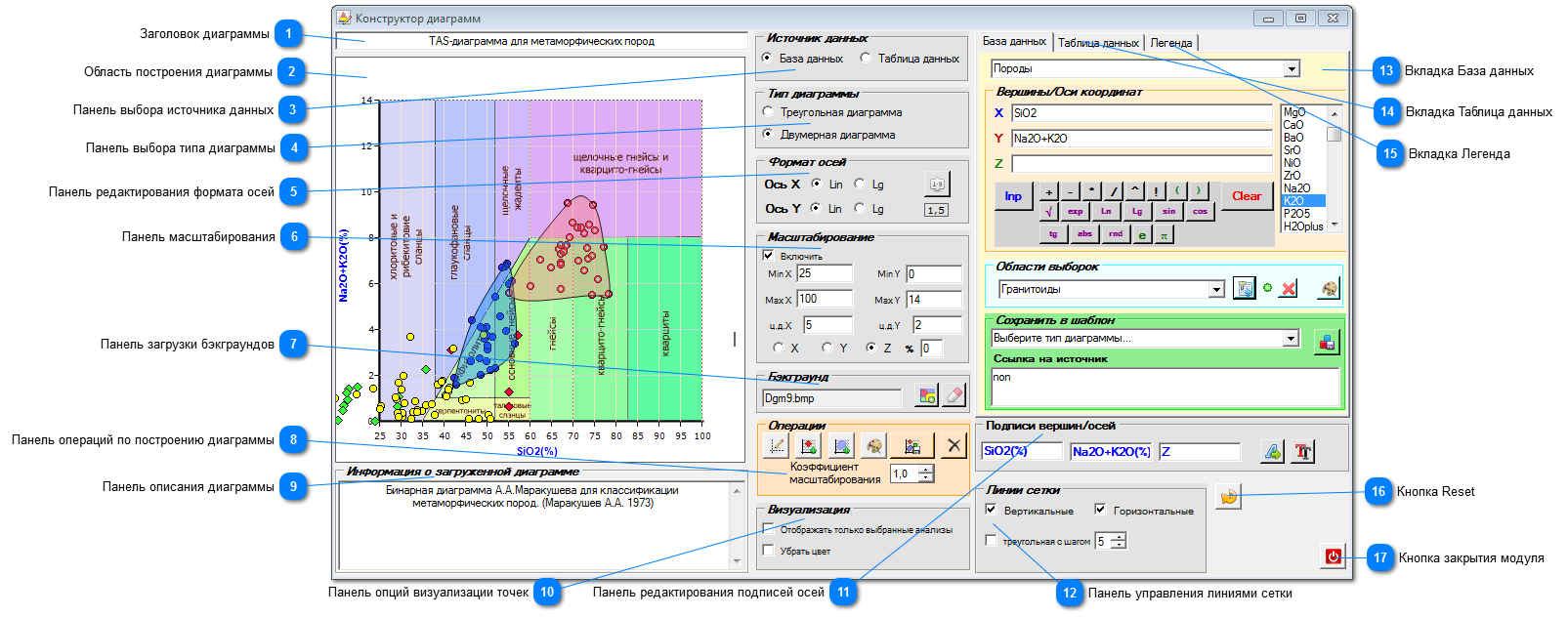
Форма модуля Конструктора диаграмм в режиме выбора Базы данных в качестве источника данных
Заголовок диаграммы
Текстовое поле, в которое вводится название диаграммы. Значения этого текстового поля можно редактировать и они сохраняются составе пресетов и шаблонов.
На этой панели с помощью соответствующих переключателей выбирается источник данных для построения диаграмм - пользовательская база данных, либо данные из внешних источников, импортированные в Таблицу данных. В зависимости от выбора в правой части окна Конструктора будет активирована одна из вкладок - База данных, либо Таблица данных.
Начинать работу с Конструктором диаграмм следует именно с этой панели.
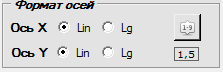
Эта панель позволяет с помощью переключателей задать формат осей X и Y для двумерных диаграмм - либо линейный формат (Lin), либо логарифмический (Lg). Здесь же находится кнопка с помощью которой устанавливается шрифт значений делений осей. Образец отображения шрифта показывается ниже этой кнопки в текстовом поле.
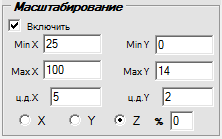
Эта панель позволяет масштабировать область построения диаграмм в зависимости от установленных параметров. В случае двумерных диаграмм можно задавать минимальные и максимальные значения по каждой из осей, а также цену делений каждой оси.
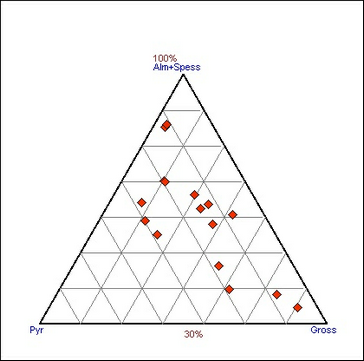
Для треугольных диаграмм можно определять процент масштабирования по одной из вершин, при этом возле выбранной вершины появляется метка "100%" а возле противолежащей этой вершине стороне треугольника появляется метка со значением начального процента отсчета.
Важно помнить, что при масштабировании загруженная графическая подложка не масштабируется! Кроме того, если чек-бокс Включить не выбран, масштабирование не выполняется.
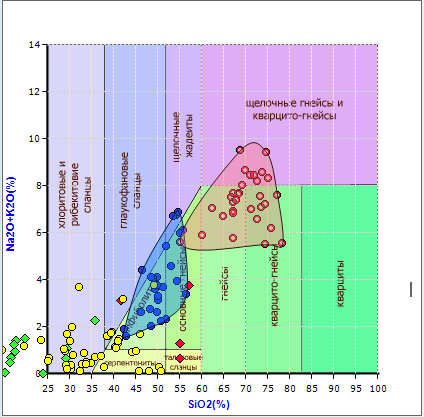
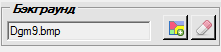
Эта панель позволяет загрузить в качестве фона для поля диаграмм рисунок из графического файла формата .bmp. После нажатия кнопки открывается стандартный диалог для выбора и загрузки файла графической подложки, название которого отображается в текстовом поле слева от кнопки.
Кнопка отменяет использование загруженного бэкграунда.
Примечание: Файлы бэкграундов с размером изображения 420 х 416 пикселей с разрешением 96 пикс/дюйм в формате .bmp должны находиться в папке img/backgrounds в установочной директории программы
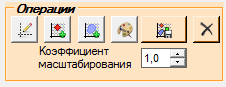
На этой панели расположены кнопки с помощью которых происходит построение диаграммы.
- при нажатии этой кнопки происходит построение и перестроение после сделанных изменений самой диаграммы согласно выбранным опциям.
- при нажатии этой кнопки на диаграмму наносятся маркеры фигуративных точек анализов - либо всех, либо только выбранных, согласно выбранным опциям.
- при нажатии этой кнопки на диаграмму наносится область, охватывающая все фигуративные точки анализов по принципу выпуклой поверхности согласно выбранным опциям. Эти области могут отображаться на диаграмме одновременно с маркерами точек анализов и областями хранимых выборок
- эта кнопка вызывает всплывающее Окно настроек области в котором можно настроить параметры отображения области.
- при нажатии этой кнопки Область диаграммы сохраняется в графический файл в формате Bitmap (,bmp), JPEG (.jpg), PNG (.png) и TIFF (.tif). С помощью нумпада Коэффициент масштабирования сохраняемое в файл изображение можно уменьшать или увеличивать, вводя коэффициент масштабирования в пределах от 0,5 до 3.
- эта кнопка полностью очищает Область диаграммы, после чего построение можно начинать заново.
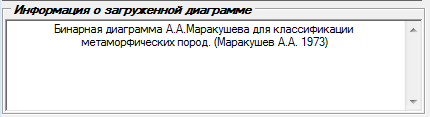
На этой панели располагается многострочное текстовое поле описания диаграммы, в которое вводятся данные об источнике диаграммы, авторе, обозначения полей и т.п. Значения этого текстового поля можно редактировать и они сохраняются в составе пресетов и шаблонов.
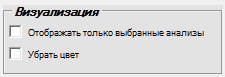
На этой панели находятся чек-боксы с помощью которых можно отображать на диаграмме фигуративные точки либо всех анализов данного типа, либо только выбранных, т.е. тех, которые находятся в Текущей выборке. Если в качестве источника данных выбрана Таблица данных, то в зависимости от состояния этого чек-бокса на диаграмме будут отображаться либо все записи из Таблицы, либо только те, которые выбраны в столбце Select.
Второй чек-бокс позволяет отображать и сохранять в графический файл построенную диаграмму не в цвете, а в оттенках серого.
С помощью этой панели определяются подписи соответствующих осей и вершин на треугольных и двумерных диаграммах, а также заголовки соответствующих столбцов в Таблице данных. Для вступления в силу изменений нужно нажать кнопку
С помощью кнопки определяются размер, цвет и гарнитура шрифтов подписи осей.
Важно помнить, что ось X на двумерных диаграммах - это ось абсцисс, а ось Y - ось ординат. На треугольных диаграммах вершина X - левая нижняя вершина треугольника, Y - правая нижняя вершина, Z - верхняя вершина.
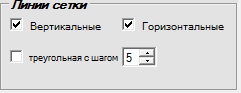
Эта панель позволяет с помощью соответствующих чек-боксов включать/отключать на диаграмме линии сетки. Для двумерных диаграмм - вертикальные и горизонтальные, для треугольных диаграмм - треугольную с шагом, кратным 5, размер которой регулируется нумпадом
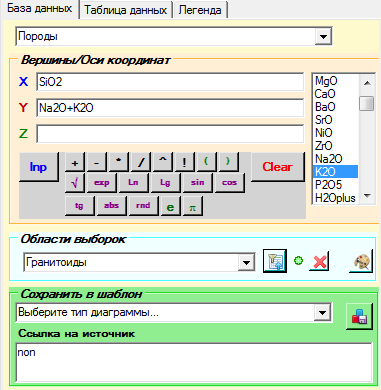
Эта вкладка активируется, когда в качестве источника данных для построения диаграммы на Панели выбора источника данных выбирается пользовательская база данных.
На вкладке присутствуют три панели: первая - самая верхняя представляет собой панель Парсера -интерпретатора, который отличается тем, что в нем имеется три строки для ввода формул, вычисляющих, соответственно, три координаты - X, Y и Z (в случае построения треугольной диаграммы). Каждая координата может вычисляться по своей формуле. Если строится двумерная XY-диаграмма. то поле ввода формулы координаты Z оставляют пустым.
Вторая панель - панель Области выборок предназначена для загрузки на диаграмму Хранимых выборок. Чтобы добавить область хранимой выборки на диаграмму сначала ее нужно выбрать в выпадающем списке сохраненных выборок. После этого индикатор загрузки загорится желтым цветом. Затем следует загрузить выборку, нажав кнопку загрузки . Индикатор загрузки станет зеленым. Область выборки появится на диаграмме. Теперь можно выбрать в списке следующую выборку и снова загрузить ее. Для того, чтобы области выборки отличались друг от друга цветом заливки и стилем границ перед каждой загрузкой следует воспользоваться кнопкой , которая вызывает всплывающее Окно настроек области в котором можно настроить параметры отображения области хранимой выборки. Кнопка удаляет подготовленную к загрузке выборку из памяти, индикатор загрузки становится серым. Но уже загруженные области останутся на диаграмме. Они исчезнут только после перестроения диаграммы с помощью нажатия кнопки на Панели операций.
Панель Сохранить в шаблон предназначается для сохранения построенной диаграммы в виде шаблона классификационной диаграммы. Для этого в выпадающем списке нужно выбрать разновидность сохраняемой диаграммы - Классификационная, Фациальная, Тектоническая, Иная (Custom) и т.п., и ввести в текстовое поле Ссылка на источник библиографические данные о литературном источнике сохраняемой диаграммы, если таковые имеются. Все остальные параметры, необходимые для сохранения шаблона, включая файл графического бэкграунда, программа определит и запишет сама, исходя из настроек панелей опций.
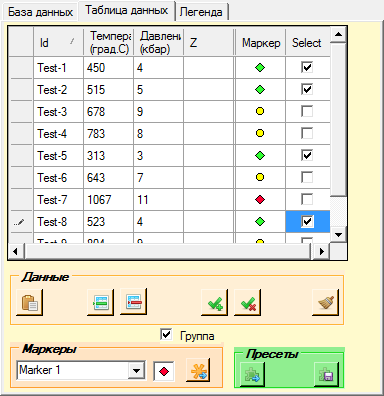
Эта вкладка активируется, когда в качестве источника данных для построения диаграммы на Панели выбора источника данных выбирается Таблица данных, в которую можно вставить данные из внешних источников.
Сама Таблица данных состоит из 6 столбцов. Столбец Id предназначен для идентификаторов каждой точки, выносимой на диаграмму. Столбцы X, Y и Z содержат значения соответствующих координат (если диаграмма двумерная, то столбец Z заполнять не надо). Их названия можно поменять с помощью панели Подписи вершин/осей.
Столбец Маркер содержит графические символы маркеров, которыми каждая точка будет отображаться на диаграмме. Маркеры можно менять, выделив строку с нужной точкой и используя панель Маркеры для выбора маркеров. Изменения вносятся с помощью нажатия кнопки .
Ячейки столбца Select содержат чек-боксы, с помощью которых можно определять, какие точки будут вынесены на диаграмму, а какие нет (если на панели Визуализация выбран чек-бокс Отображать только выбранные точки). Выбирать эти чек-боксы можно как непосредственно в таблице данных, так и с помощью кнопок и на панели Данные. Эти кнопки удобно использовать в режиме групповых операций.
Панель Данные в этой вкладке служит для вставки табличных данных из буфера обмена. Таким образом с помощью этой панели можно вставлять данные, полученные из внешних источников - Exсel-таблиц, таблиц документов MS Word и т.п. Для этого надо их скопировать в буфер обмена, а затем вставить в Таблицу данных с помощью кнопки на панели Данные. Табличные данные вставляются слева направо и сверху вниз, начиная с выделенной ячейки. Естественно, что данные в ячейки можно вносить и вручную - с помощи клавиатуры. Кнопка на этой панели добавляет новую пустую строку в Таблицу данных, а кнопка - удаляет текущую строку из таблицы. С помощью кнопки все данные из таблицы удаляются
Для выполнения операций с серией выделенных записей в Таблице данных можно использовать чек-бокс групповых операций . Когда он выбран, не нужно щелкать по каждой строке, чтобы сменить для нее маркер или выбрать чек-бокс Select. Выделяем нужные записи инверсной строкой в Таблице данных (если строки надо выделить в разнобой используем при выделении клавишу Ctrl) Затем ставим флажок в чек-боксе а затем либо меняем маркеры в выделенных строках с помощью кнопки , либо выбираем/отменяем выбор этих строк с помощью кнопок и на панели Данные.
Панель Пресеты позволяет сохранять все параметры диаграммы, положения всех переключателей и значения текстовых полей, в т.ч. и на вкладках, в виде текстового файла с расширением .pgf. При нажатии кнопки открывается стандартный диалог сохранения файла. Загрузить сохраненный пресет можно с помощью кнопки , после чего все параметры диаграммы установятся в соответствии с записанным. Останется лишь заполнить Таблицу данных и построить диаграмму. Программа поставляется с одним готовым пресетом Метаморфические фации.pgf. Файлы пресетов сохраняются в папке presets в установочной директории PetroExplorer NEXT.
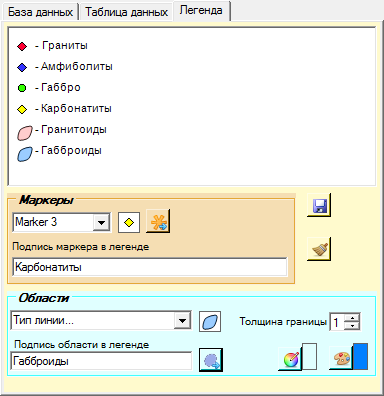
Эта вкладка служит для создания графической легенды к создаваемым диаграммам.
Сама легенда создается в графическом поле в верхней части вкладки. Именно это поле сохраняется в графический файл, который затем можно объединить с изображением диаграммы в любом графическом редакторе.
Маркеры и области распределения вставляются в легенду с помощью панелей Маркеры и Области на этой вкладке. На этих панелях можно определить внешний вид маркеров и областей и ввести их подписи в легенде.
Панель Маркеров состоит из стандартного контрола выбора маркера, дополненного текстовым полем для ввода подписи маркера в легенде и кнопки вставки маркера в легенду , после нажатия которой выбранный маркер с соответствующей подписью появляется в графическом поле легенды.
Панель Области аналогична всплывающему Окну настроек области, имеет те же контролы, просто дополнена текстовым полем для ввода подписи области в легенде и кнопкой вставки области в легенду , после нажатия которой оформленная область с соответствующей подписью появляется в графическом поле легенды.
Графическое поле легенды сохраняется в графический файл формата .png с помощью кнопки . Кнопка служит для очистки графического поля легенды, после чего легенду можно начать создавать заново.
Эта кнопка возвращает Конструктор диаграмм в исходное состояние. Все параметры сбрасываются, поле диаграммы, текстовые поля и Таблица данных очищаются. Это на случай, когда нужно начинать все заново.






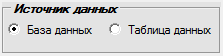 На этой панели с помощью соответствующих переключателей выбирается источник данных для построения диаграмм - пользовательская база данных, либо данные из внешних источников, импортированные в
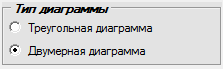

 с помощью которой устанавливается шрифт значений делений осей. Образец отображения шрифта показывается ниже этой кнопки в текстовом поле.


 открывается стандартный диалог для выбора и загрузки файла графической подложки, название которого отображается в текстовом поле слева от кнопки.
 отменяет использование загруженного бэкграунда.
 На этой панели расположены кнопки с помощью которых происходит построение диаграммы.
 - при нажатии этой кнопки происходит построение
 - при нажатии этой кнопки на диаграмму наносятся маркеры фигуративных точек анализов - либо всех, либо только выбранных, согласно выбранным опциям.
 - при нажатии этой кнопки на диаграмму наносится область, охватывающая все фигуративные точки анализов по принципу выпуклой поверхности согласно выбранным опциям. Эти области могут отображаться на диаграмме одновременно с маркерами точек анализов и областями хранимых выборок
 - эта кнопка вызывает всплывающее
  - при нажатии этой кнопки
  сохраняемое в файл изображение можно уменьшать или увеличивать, вводя коэффициент масштабирования в пределах от 0,5 до 3.
 - эта кнопка полностью очищает




 определяются размер, цвет и гарнитура шрифтов подписи осей.

 Эта вкладка активируется, когда в качестве источника данных для построения диаграммы на
  загорится желтым цветом. Затем следует загрузить выборку, нажав кнопку загрузки
  . Индикатор загрузки
  станет зеленым. Область выборки появится на диаграмме. Теперь можно выбрать в списке следующую выборку и снова загрузить ее. Для того, чтобы области выборки отличались друг от друга цветом заливки и стилем границ перед каждой загрузкой следует воспользоваться кнопкой
  удаляет подготовленную к загрузке выборку из памяти, индикатор загрузки
  становится серым. Но уже загруженные области останутся на диаграмме. Они исчезнут только после перестроения диаграммы с помощью нажатия кнопки
 Эта вкладка активируется, когда в качестве источника данных для построения диаграммы на
  .
. и
и  на панели
  на панели
  на этой панели добавляет новую пустую строку в
  - удаляет текущую строку из таблицы. С помощью кнопки
  все данные из таблицы удаляются
 . Когда он выбран, не нужно щелкать по каждой строке, чтобы сменить для нее маркер или выбрать чек-бокс Select. Выделяем нужные записи инверсной строкой в
  открывается стандартный диалог сохранения файла. Загрузить сохраненный пресет можно с помощью кнопки
  , после чего все параметры диаграммы установятся в соответствии с записанным. Останется лишь заполнить
 , после нажатия которой выбранный маркер с соответствующей подписью появляется в графическом поле легенды.
 , после нажатия которой оформленная область с соответствующей подписью появляется в графическом поле легенды.
 . Кнопка
  служит для очистки графического поля легенды, после чего легенду можно начать создавать заново.


